
在Excel中,若要打印时每页显示固定表头,需设置打印标题以保持表头位置不变。
方法步骤如下:
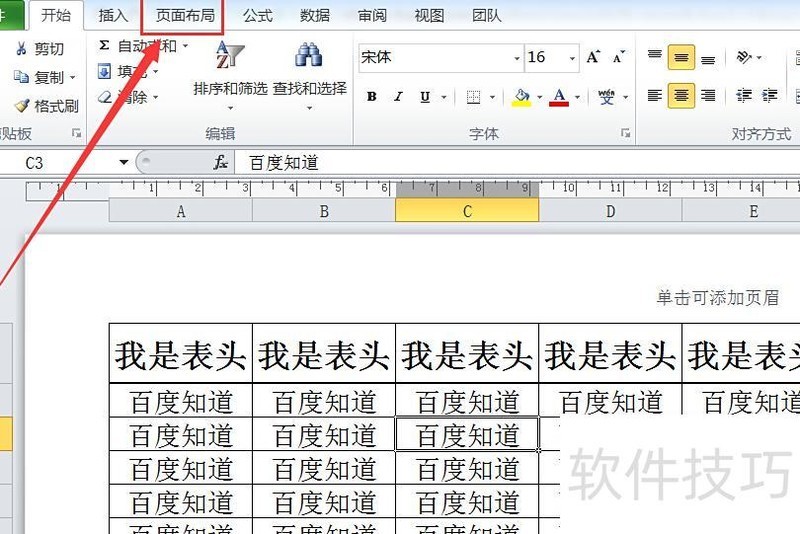
打开需打印标题行的Excel文件,点击顶部标签栏中的页面布局选项。
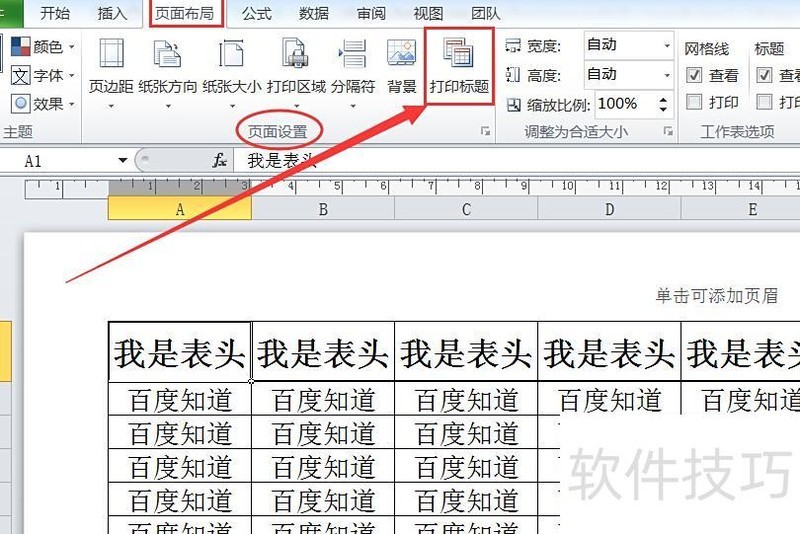
在页面布局中选择页面设置,点击打印标题以进入设置界面。
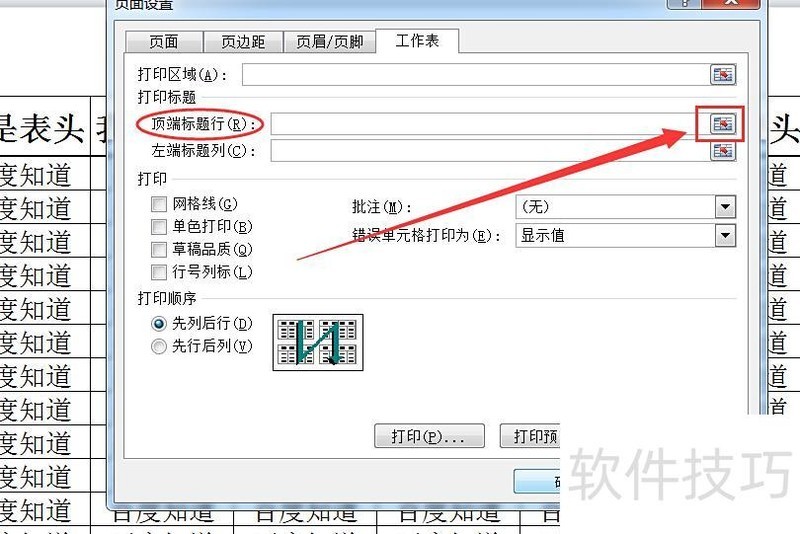
点击顶端标题行输入框后的区域选择按钮。
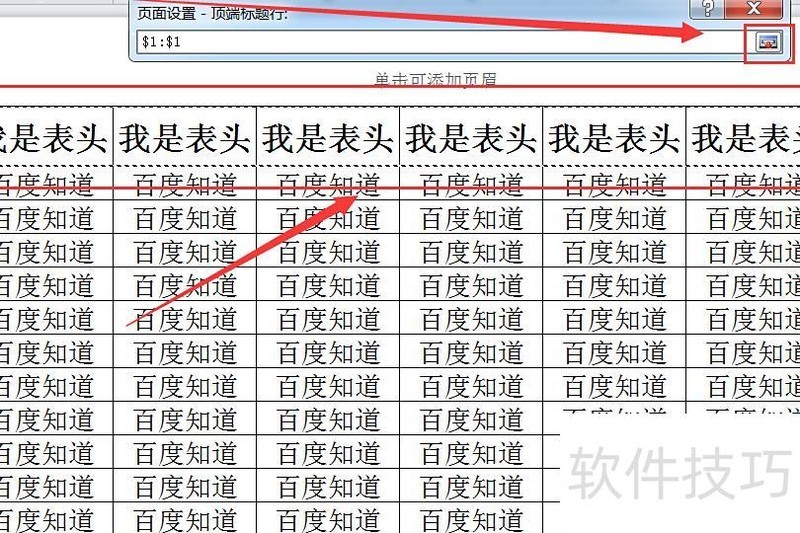
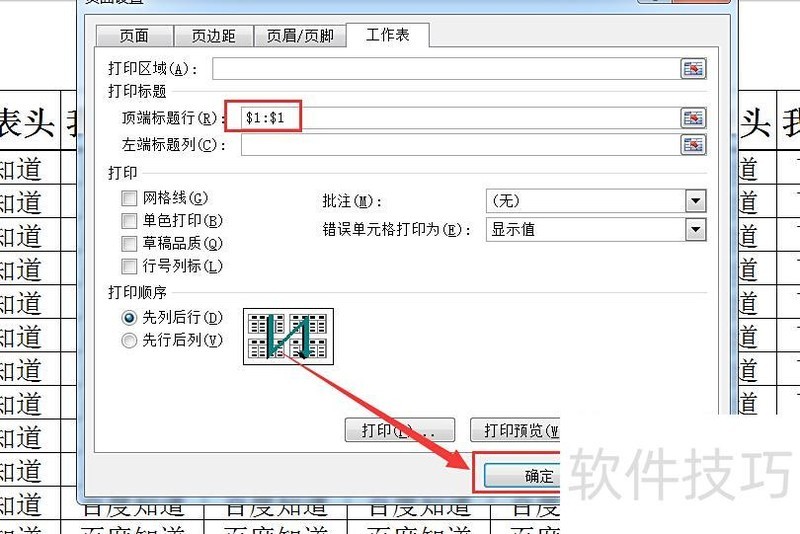
选择要打印的标题行$1:$1,点击输入框后的按钮,返回设置界面。
点击下方确定按钮,即可完成打印标题行的设置。
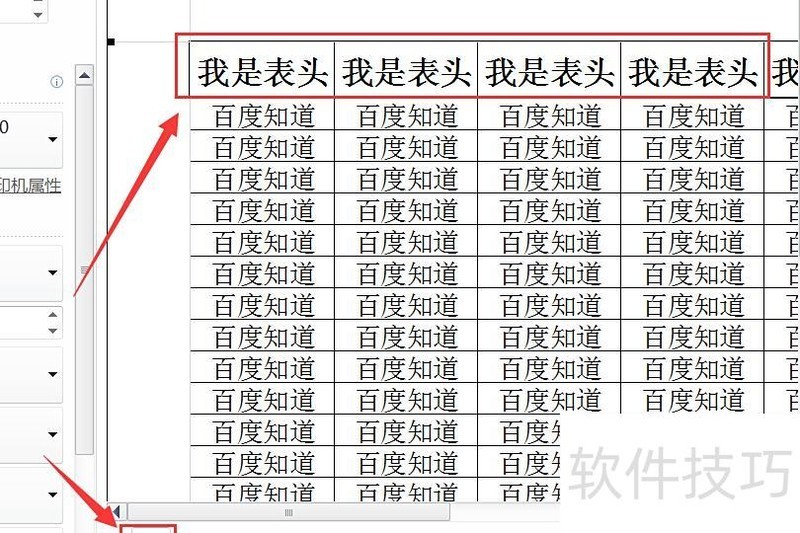
按下Ctrl+P键进入打印预览,可见第一页已正确显示顶端标题行。
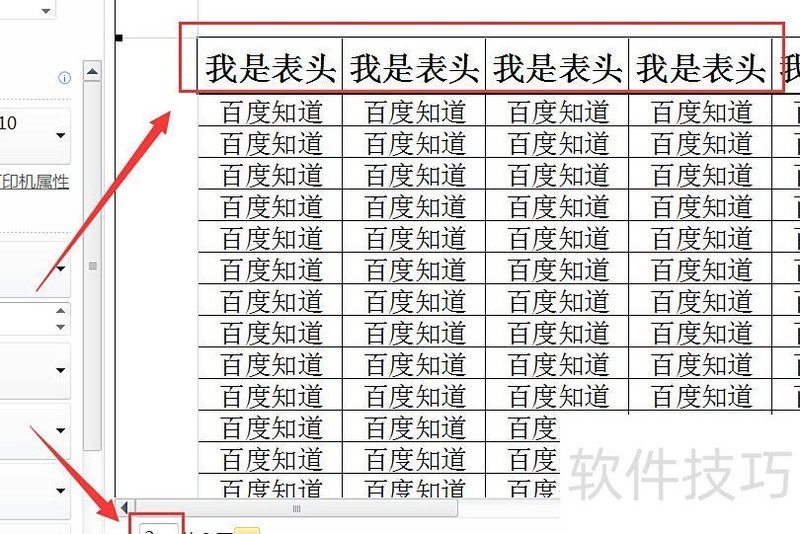
翻至第二页,可见顶端标题行成功打印,后续每页的首行表头亦均正常输出。
在WPS中设置顶端标题行,可按以下步骤操作:打开表格,选中标题行,点击表格工具中的重复标题行功能即可。
打开WPS表格,进入页面布局,点击打印标题。
在窗口中,点击右侧的方框进行配置。
选择需设为标题栏的列,确认即可完成设置。
扩展资料
在打印标题下的顶端标题行框中输入或选择列标志所在行的行号,即可在每页打印列标志。
在打印标题的左端标题列框中输入或选择行标志所在的列标,即可在每页打印行标志。






















