
在电脑上打开问卷星的调查问卷页面,按住键盘上的Ctrl+S组合键,弹出保存对话框后选择网页,单个文件格式并保存。找到已保存的文件,双击打开该文件,页面即可跳转至问卷内容,实现离线查看已保存的问卷页面。
在问卷星下载数据时,可直接导入Excel。进入下载答卷页面,勾选所需数据,设置文件名与保存路径后点击下载,系统将自动生成Excel格式的导出文件,便于查看和分析相关数据内容。
问卷星支持将数据结果导出至Excel进行分析,点击下载答卷数据按钮可选择不同格式下载,所示。但系统不支持将已有的Excel数据导入问卷星与原问卷数据合并分析,主要因外部数据格式无法与平台现有结构匹配,可能导致数据错乱或解析失败,故该功能暂未提供。
在浏览器中搜索并登录问卷星,点击创建问卷;选择类型,输入名称后点击立即创建;编辑完成问卷内容,点击保存并结束编辑;最后选择导出为Word文档即可。问卷星始终秉持精简高效理念,其研发团队专业扎实,技术实力雄厚。
问卷星个人版导出数据的操作步骤如下(以Windows 7系统为例,其他Windows版本基本相同):首先在浏览器中打开问卷星官网;接着在登录页面输入账号信息完成登录;进入问卷主页后,页面将显示您创建的所有问卷,请在对应问卷下方查找相关操作选项。
进入问卷星首页后,向下滚动至问卷底部,点击分析下载选项。随后在弹出页面中选择查看下载答卷,进入下载答卷界面。在该页面右上角点击下载答卷数据按钮,并在新窗口中进行相应格式选择以完成下载操作。
进入问卷星首页,找到你创建的问卷,点击其下方的查看下载答卷选项,在右上方点击下载答卷数据,选择按选项文本下载,系统会将数据以Excel格式导出,即可查看完整的文件内容。
用户登录问卷星后,进入我的问卷,选择分析下载中的查看下载答卷,即可将答卷数据直接导出为Excel格式。
将问卷星数据导出后,在Excel中处理并生成图表即可。
在下载答卷页面可导出Excel数据,但无统计图;如需统计图,须进入统计分析默认报告中下载。
登录问卷星官网,输入账号进入个人主页。找到已创建的问卷,点击其下方的分析下载按钮。在弹出的选项中选择查看下载,即可将问卷数据以Excel格式导出,方便后续处理与分析,操作简便快捷。
输入数据时,可点击单元格右侧的下拉箭头选择内容,提升录入效率。如需深入了解问卷调查相关问题,建议咨询问卷星。问卷星以问卷为核心,提供高效的数据采集、存储与分析解决方案,助力用户快速获取并处理调研信息。
下载选项文本为Excel文件,导入SPSS后默认为字符串类型,需将数据类型由String更改为Numeric,再设置相应的值标签,完成数据转换后即可进行统计分析。问卷星是一个专业的在线问卷调查平台,支持数据导出与分析,便于用户高效处理问卷结果,适用于各类调研需求。
进入管理后台,点击我的问卷,选择分析下载中的查看下载答卷,根据页面提示操作,可将原始答卷数据导出为Excel格式或下载为SPSS的sav文件。问卷星是一个专业的在线问卷调查平台,支持多种数据导出方式,便于后续统计分析与处理,操作简便,适用于各类调研需求。
打开浏览器搜索问卷星并进入官网,登录个人账号后找到已创建的问卷。点击设计问卷中的设计向导,接着选择下方的导出问卷到Word,确认保存为Word文档,选择存储路径并下载。最后在本地打开该文件即可查看完整问卷内容。
问卷星数据导出为Excel
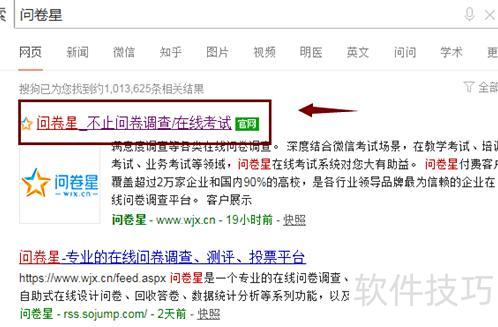
进入问卷星官网,打开网页即可。
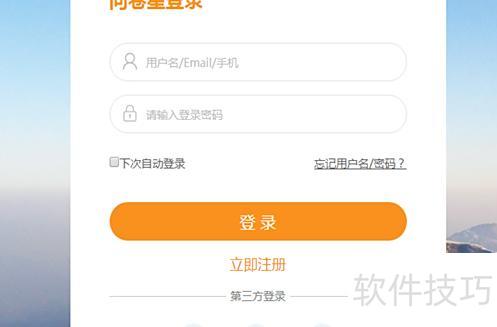
在登录页输入账号进行登录。
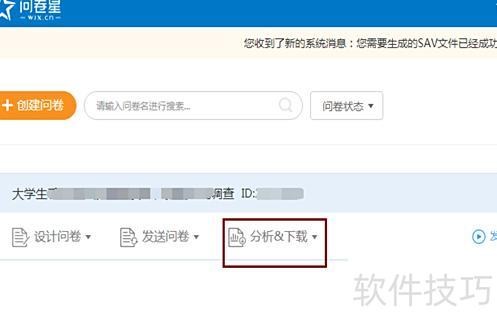
进入问卷星首页,找到你创建的问卷,点击下方的分析下载即可。
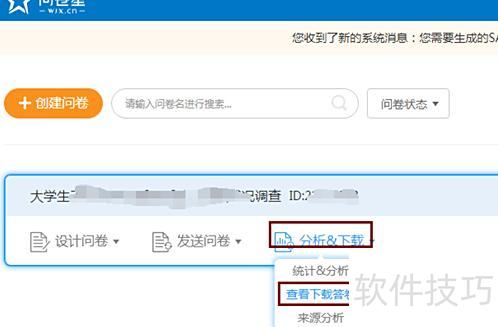
点击分析下载,在弹出的选项中选择查看下载答卷即可。
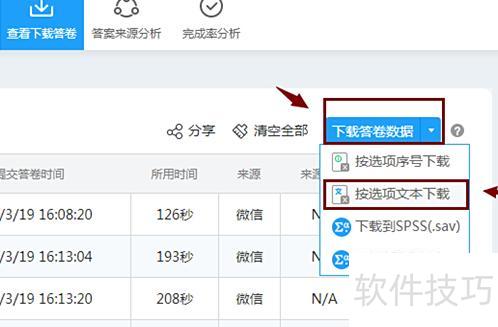
进入下载答卷页面,点击右上角下载答卷数据按钮,从下拉菜单中选择按文本选项下载。
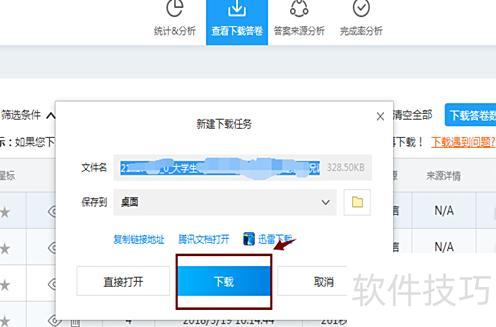
随后弹出下载任务窗口,设定文件名与保存位置,点击下载即可开始。
随后即可查看导出的文件数据,已生成为Excel格式。

首先打开问卷星网站,点击顶部的创建问卷按钮。选择一种问卷类型,如调查问卷,进入创建页面后输入问卷名称,并点击立即创建。接着填写具体的题目和内容,编辑完成后点击完成编辑保存。之后返回问卷星主页,找到已制作好的问卷,点击设计问卷进入编辑界面。在页面中定位到设计向导选项并点击,进入设计向导页面后,选择导出问卷到WORD功能,点击后即可跳转至导出页面,将问卷内容导出为WORD文档格式,便于后续使用或打印。整个过程操作简便,适合快速生成和导出电子问卷。
首先,在电脑上打开浏览器,搜索问卷星并进入官网,登录个人账号。点击页面上方的创建问卷按钮,选择调查类型,并挑选合适的问卷形式,随后点击立即创建。在弹出页面中输入问卷名称,确认创建。接着进入编辑界面,完成问卷内容的设计与填写。若需导出,可返回已创建的问卷,点击设计问卷下的设计向导,找到导出问卷到Word选项,点击后选择保存位置,将问卷另存为Word文档。前往存储路径打开该文件即可查看完整问卷内容。整个过程操作简便,便于后续修改或打印使用。
在问卷星中复制他人问卷,可通过保存网页为Web档案格式实现。具体操作如下:首先,在电脑上打开目标问卷页面,进入预览模式;接着同时按下键盘上的Ctrl和S键,将当前页面保存为单个文件(*.mht)格式,即Web档案。保存完成后,使用浏览器或支持该格式的程序打开此文件,即可完整查看原问卷内容。随后可将其复制粘贴至Word文档或记事本中进行编辑。另一种方法是使用Ctrl+P打印功能,将问卷打印为PDF文件,再通过PDF转文本工具提取内容。整个过程无需额外软件,仅借助浏览器基础功能即可完成,操作简便,适用于快速提取问卷结构与题目信息,但应注意尊重原创版权,合法合规使用。
如今,问卷调查被广泛应用于各类调研场景,许多人完成问卷设计后,常需要复制已有的问卷内容。那么如何在问卷星上实现复制操作?本文介绍具体步骤:通常复制问卷是为了后续修改,但需注意,若原问卷已有答卷数据,则仅能修改文字类信息,无法增删题目。首先,打开浏览器,访问问卷星官方网站;其次,在登录界面输入个人账号信息并成功登录;进入首页后,页面会显示所有已创建的问卷项目;找到目标问卷,在其下方点击分析下载按钮;随后在弹出的选项中选择查看下载答卷;接着进入下载页面,即可进行相关操作或导出数据。通过以上步骤,用户可顺利完成问卷的复制与管理。
在手机上无法将问卷星的问卷导入Word,需通过电脑操作。首先在电脑上登录问卷星账号,进入主页后点击创建问卷,选择所需类型(如调查问卷),完成设置后可导出为Word文档,实现问卷内容的保存与编辑。
打开管理后台,定位至需保存的问卷,将鼠标悬停于设计问卷图标,在弹出的菜单中选择打印Word。随后浏览器会弹出新窗口,点击页面上方的保存为Word文档按钮,系统即开始下载Word文件。下载完成后,可在本地设备中打开查看。若使用问卷星导出功能,需先在电脑浏览器中搜索问卷星官网,登录个人账户,在问卷列表下方进入设计问卷页面,最后点击底部的导出问卷到Word选项,即可完成导出操作。整个过程简便快捷,适用于各类问卷内容的存档与编辑。
进入问卷星官网,登录个人账号。进入首页后找到自己创建的问卷,点击其下方的分析下载选项。在弹出菜单中选择查看下载答卷,随后进入答卷页面,即可浏览或下载已收集的问卷数据,方便后续统计与分析,操作简单直观,适合各类用户使用。






















