
Excel中将数据转换为图表的操作步骤如下:
工具:戴尔K550电脑,Windows 11系统,Excel 2026版。
打开Excel,定位需制作趋势图的数据,通常应包含日期列,以便清晰展现不同时间段的数据变化趋势。
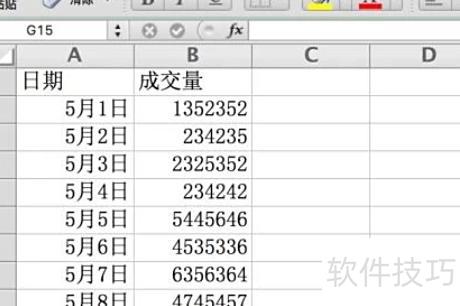
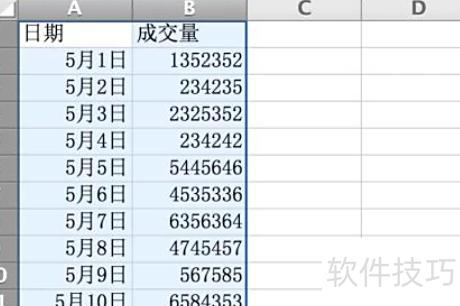
用鼠标选中要显示在趋势图中的两列数据。
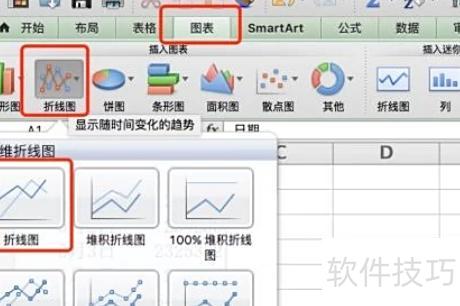
点击菜单栏图表中的折线图,通常选择二维折线图类型。
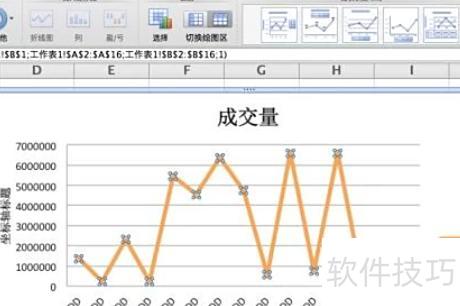
选择折线图后,页面将自动创建对应的图表。
使用技巧:
在单元格中按下Alt+Enter组合键,可实现内容的强制换行。
在Excel中,点击视图选项卡,选择冻结窗口中的冻结首行,即可固定标题行。
选中需查重区域,点击开始选项卡中的条件格式,选择突出显示单元格规则下的重复值即可完成查找。
点击数据选项卡中的删除重复项,即可一键秒删重复内容。
在文件中点击选项,进入高级设置,向下滚动找到在具有零值的单元格中显示零选项,取消勾选即可隐藏零值。
选中目标单元格,右键选择设置单元格格式,在自定义类型中输入三个分号;;;,即可隐藏单元格中的所有内容。
在电脑桌面新建一个Excel文件并打开。

在Excel中输入用于制作图表的数据。
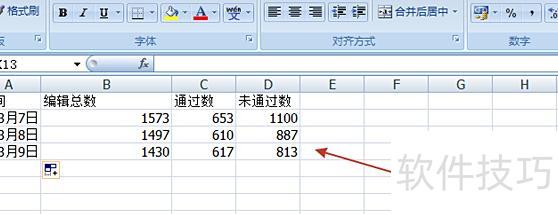
选择数据时,可按住ctrl键选取不连续区域,注意需连同表头一并选中。
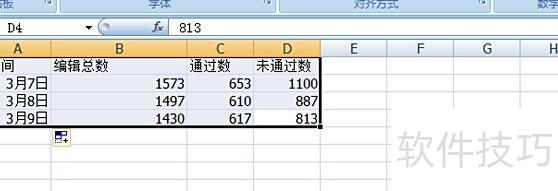
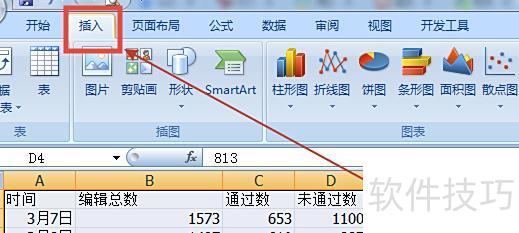
在插入菜单中操作。
在图表中选取所需类型,如需创建三维簇状柱形图,依次选择柱形图、三维、簇状即可完成。
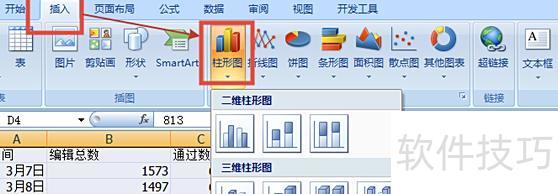
例如,在插入中选择图表工具的柱形图。
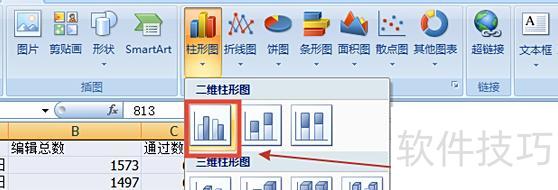
数据生成柱状图。
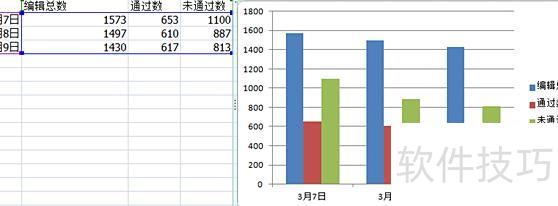
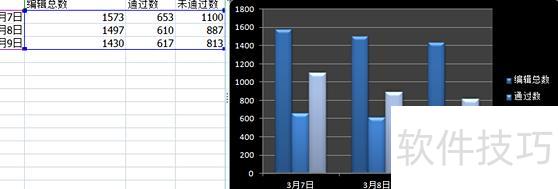
此时点击图标,可在上方工具栏选择柱形图样式,自由挑选并美化图表。
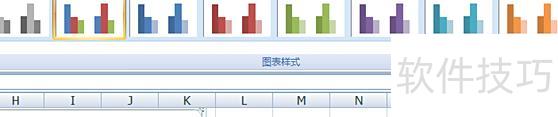
按照上述步骤操作,即可完成数据表格的制作。
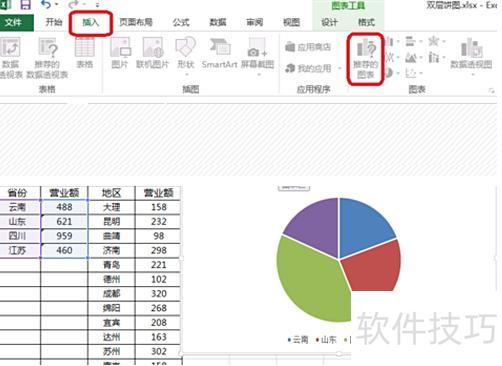
选中数据区域,点击插入,选择推荐图表。
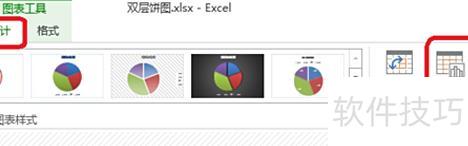
点击图表工具中的设计选项,选择数据。
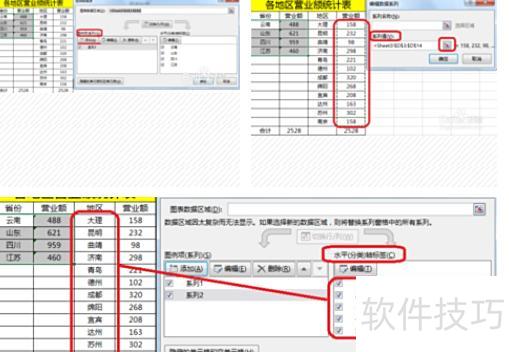
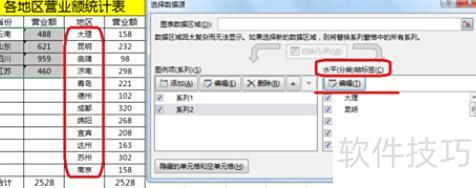
设置图例项,点击添加,选择系列值中的营业额。
注意:需设置水平轴标签,否则后续仍需调整。
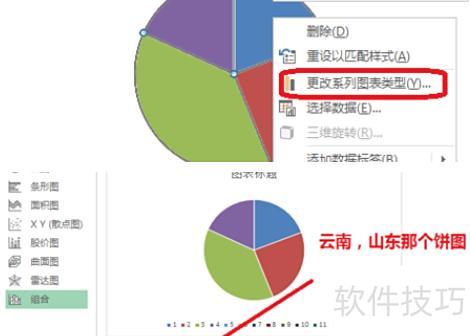
右键点击,选择更改系列图表类型,将系列1设为次坐标轴。
点击图表工具中的设计选项,选择数据。
水平轴标签编辑,选择地区:大理、昆明等。
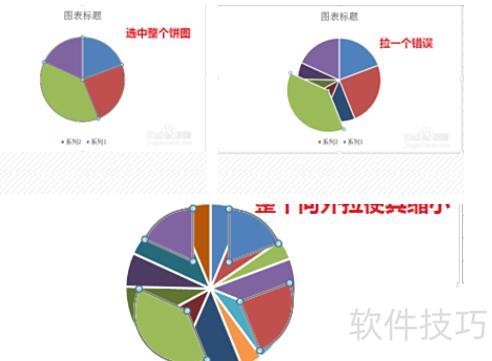
选中饼图整体并将其向外拖动。
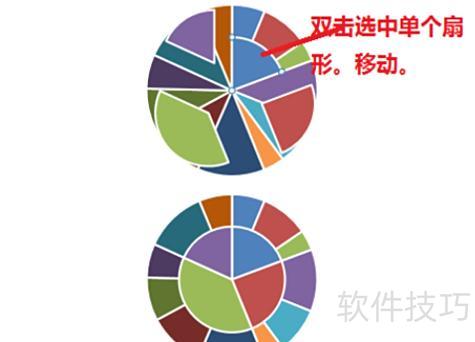
双击选中扇形,拖动调整位置,所示。
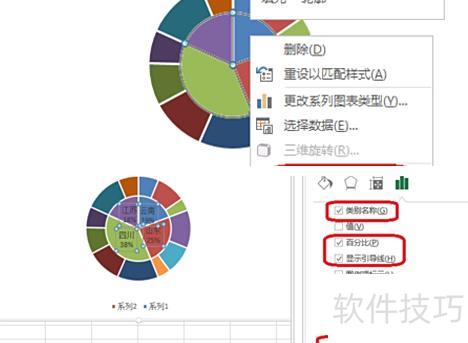
右键点击,选择添加数据标签
设置数据标签格式,按图示进行配置。
选中图例,点击开始,将颜色填充为白色以更改图例颜色。
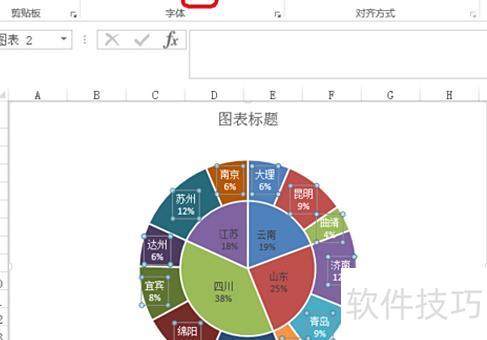
添加标题与数据来源信息
更改字体——
衬线字体线条粗细不一,适合小字号,投影清晰度较低;无衬线字体笔画均匀,更适合大字号,投影时更显美观。
微软雅黑与黑体中文字体示例
英文字体:Arial
数字字体:Impact与Arial
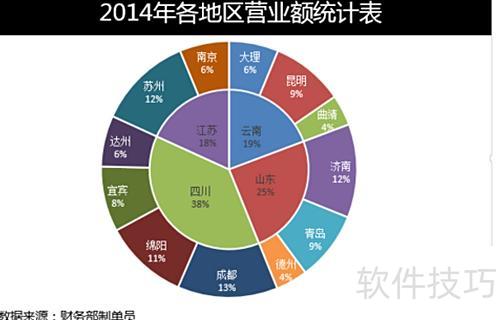
11. 添加背景色:选用浅淡色调为主。






















