
如何在表格中交换相邻两行的位置
调整表格中相邻两行顺序的操作步骤如下:
所需材料包括电脑和Excel表格。
打开需编辑的Excel表,选中任意一行即可。
按住shift键,将鼠标移至所选行的单元格上,光标会变成带四个箭头的十字形状。
按住鼠标左键向上拖动单元格即可完成操作。
Excel中怎样交换两行的位置
交换两行相邻位置
选中要交换的一行,按住Shift键并用鼠标左键点击该行下方的黑色选框,向上拖动至上一行的上方后松开,即可完成两行位置的互换。
交行非相邻两行的布局位置
选中某一行,按Ctrl+X剪切,再定位到目标行位置,右键选择插入已剪切的单元格,即可完成行位置移动;同样操作,将原目标行剪切并插入原位置,实现两行互换。
Microsoft Excel是由微软公司开发的一款电子表格软件,适用于Windows和Macintosh操作系统。凭借直观的操作界面、强大的计算能力以及高效的图表制作功能,辅以成功的市场推广策略,Excel迅速成为个人电脑上最广受欢迎的数据处理工具。自1993年作为Microsoft Office套件的一部分推出5.0版本后,其功能进一步完善,用户群体迅速扩大,逐步确立了在各主流操作系统平台上电子表格软件的主导地位,至今仍是办公自动化中不可或缺的核心应用之一,广泛应用于财务、统计、管理等多个领域。
如何在Excel中快速交换两行内容
Excel在数据处理上十分便捷,日常工作中常需交换两行或两列数据,虽然可用复制粘贴完成,但效率较低。其实Excel提供了一种高效快捷的互换方法,操作简单实用,能够显著提升工作效率。接下来将介绍具体的操作步骤。
首先打开Excel表格,导入待处理的数据。示例所示,当前包含两行数据信息。
用鼠标选中需互换的两行数据中的任意一行,所示。
将鼠标移至选定区域边缘,鼠标指针会变为十字箭头形状,中红圈所示。
此时按住shift键,移动鼠标至下一行下方,注意观察行数据下方出现的类似工字形的红色标记区域。
松开鼠标和shift键后,可见两行数据已成功互换位置。
掌握相邻两行内容互换后,同样方法也可用于实现相邻两列内容的交换。
Excel中如何快速交换两列数据位置
首先启动Excel程序,打开需要交换两列数据的表格文件。
选择其中一列,进行两列内容的互换操作。
三、接着按住键盘shift键并点击鼠标左键。
四、按住鼠标左键将表格拖动至另一列位置。
五、Excel中两列内容成功互换,问题顺利解决。
方法:
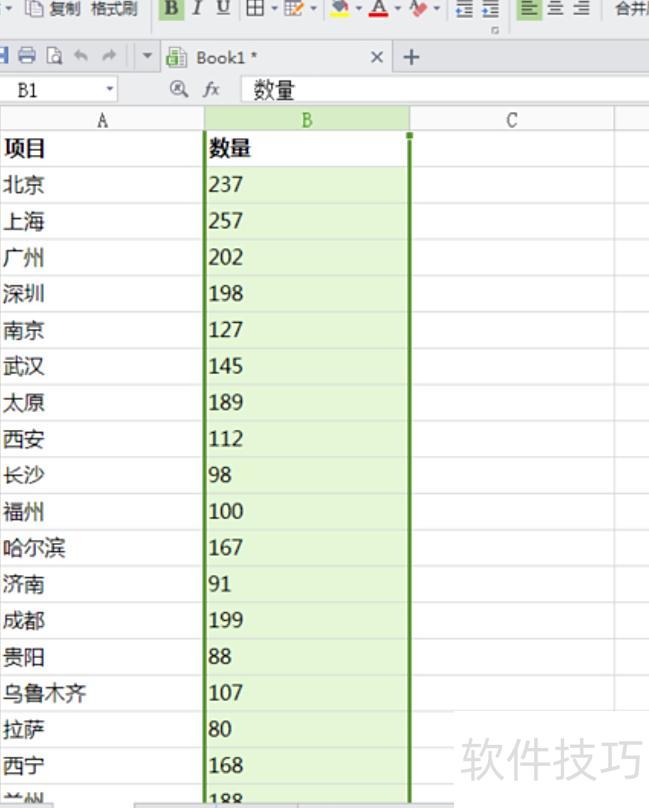
选择需排序的列,所示
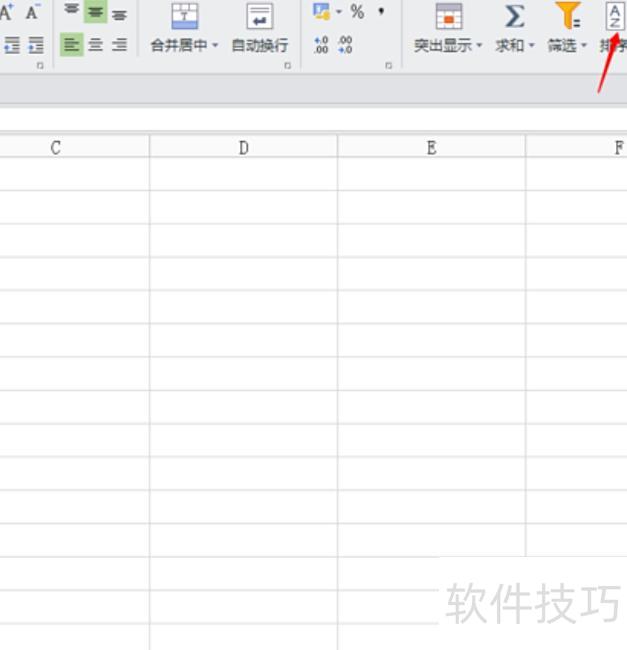
在开始菜单中找到排序工具,所示。
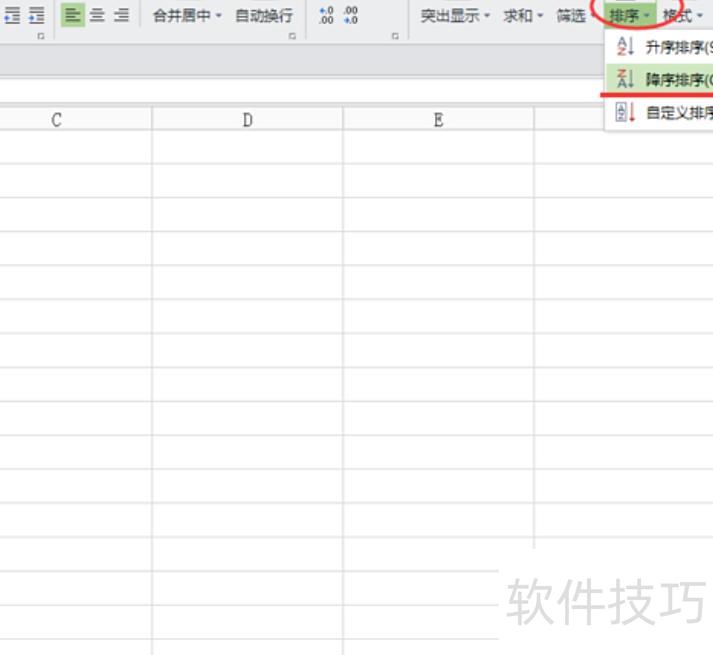
点击排序工具的下拉箭头,在弹出菜单中选择排序方式,按数值由大到小选降序,由小到大选升序,操作所示。
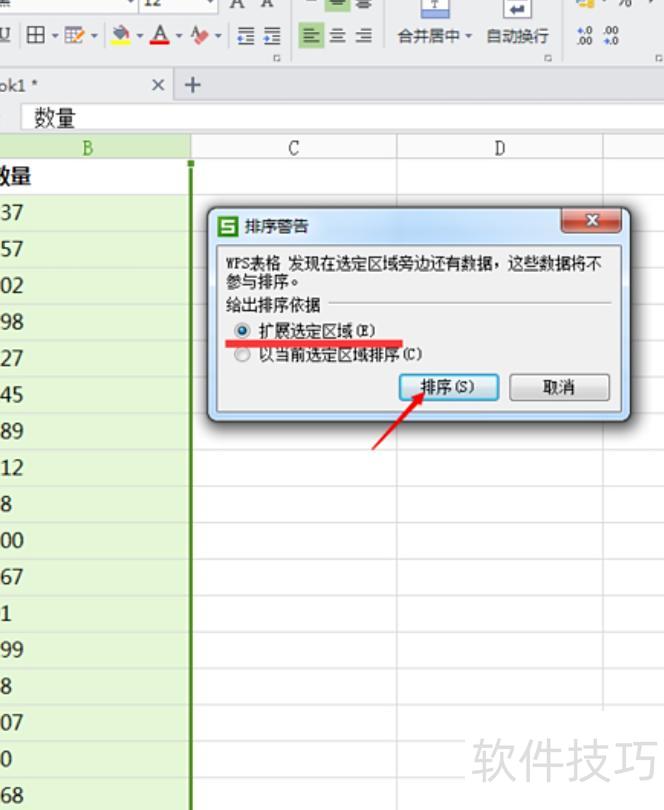
4、弹出排序警告对话框时,勾选可使排序列对应的其他列同步调整;若选择则仅对所选列排序,其余列保持不变。设置完成后点击按钮,操作所示。
排序完毕,各项目数据清晰呈现,便于直观查看,所示。
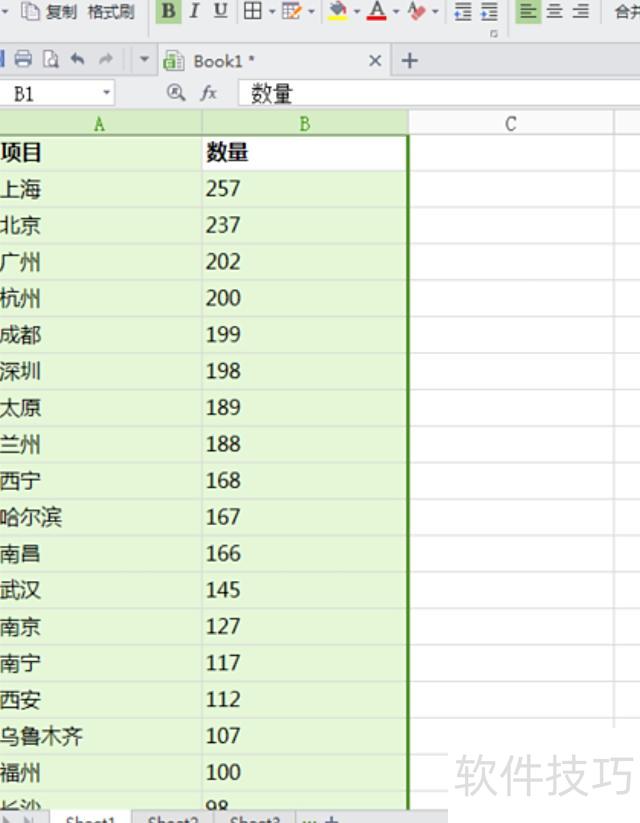
扩展资料:
打开目标Excel文件,示数据杂乱无章,需对其进行排序处理。
用鼠标选中第一行作为标题栏,若无标题栏建议插入一行并设置,既可标注各列数据,也便于后续排序操作。
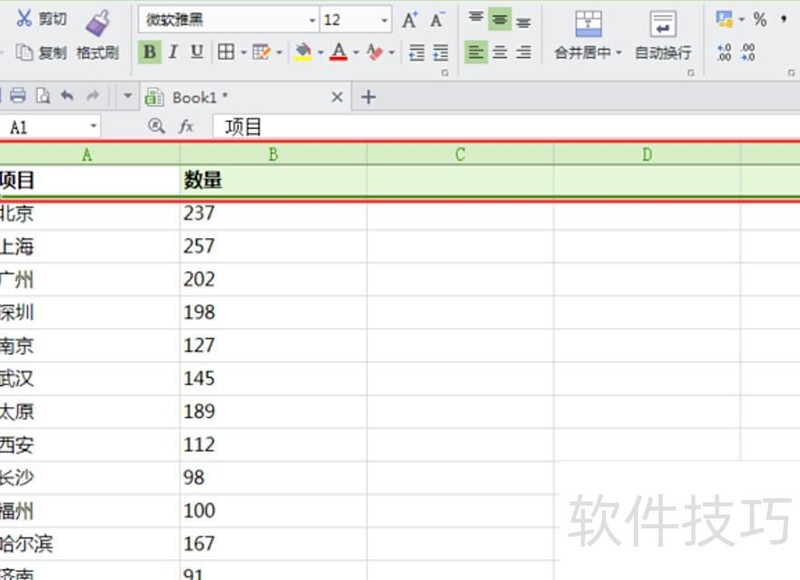
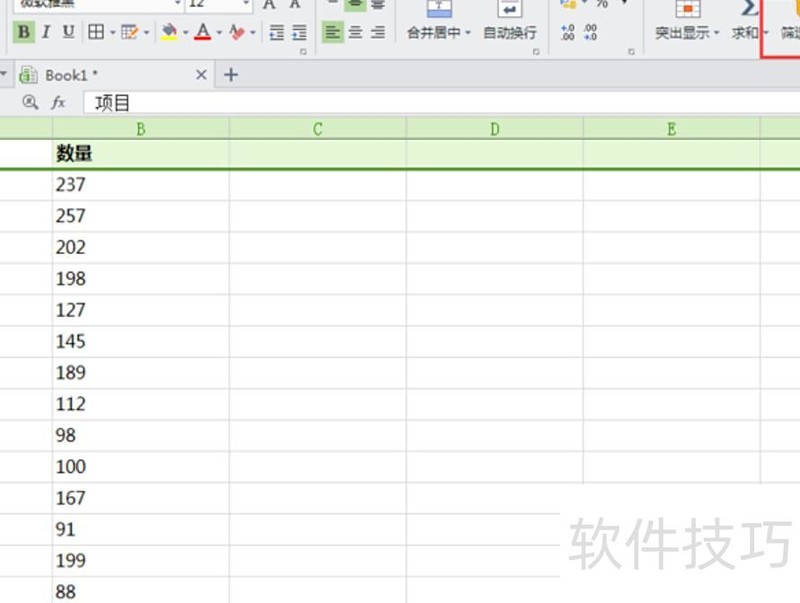
选中第一行标题栏后,点击开始菜单中的筛选工具,操作所示。
点击数量单元格的下拉箭头,弹出筛选菜单,选择可按从大到小排列,选择则按从小到大排列,操作所示。
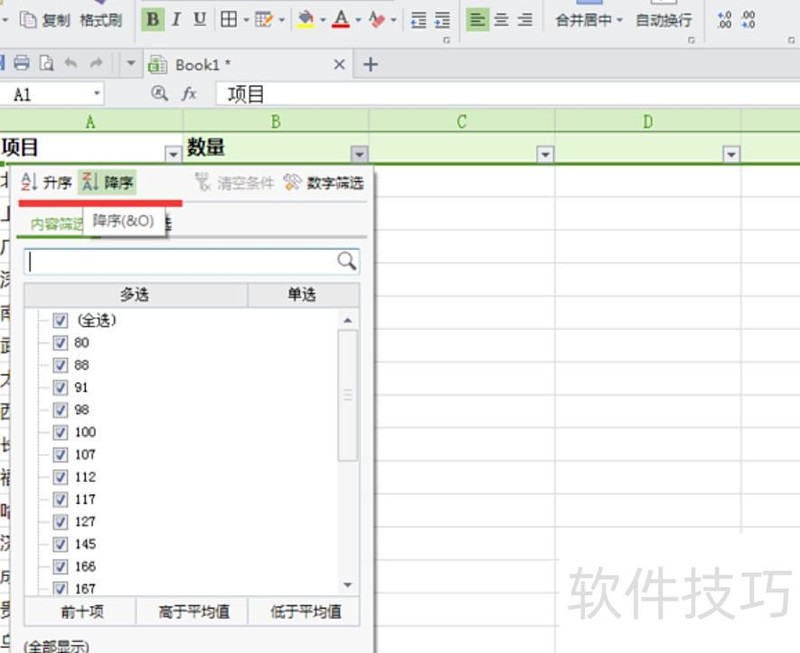
Excel降序排列操作简便,是常用功能之一。选中数据区域,点击数据选项卡中的降序按钮即可快速完成排序。
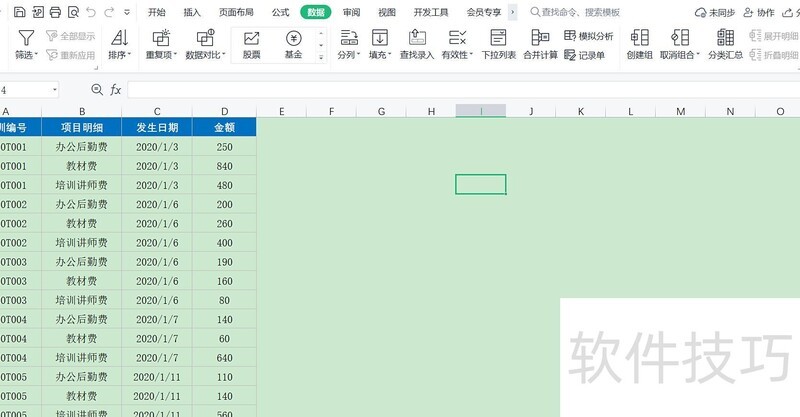
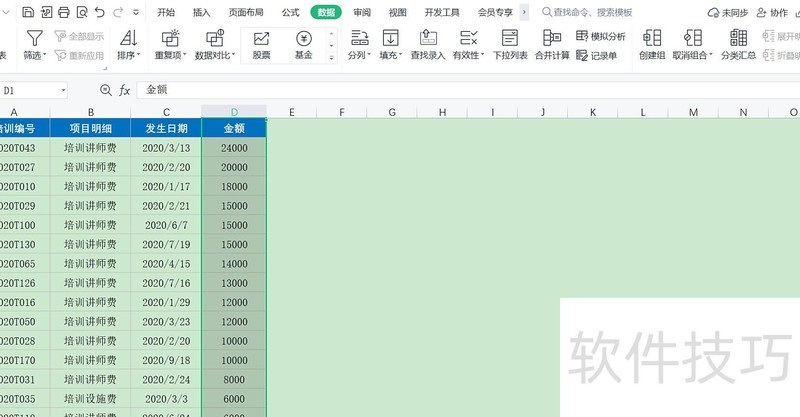
首先打开需设置的Excel文件,以下图示例,可清晰查看表格具体内容。
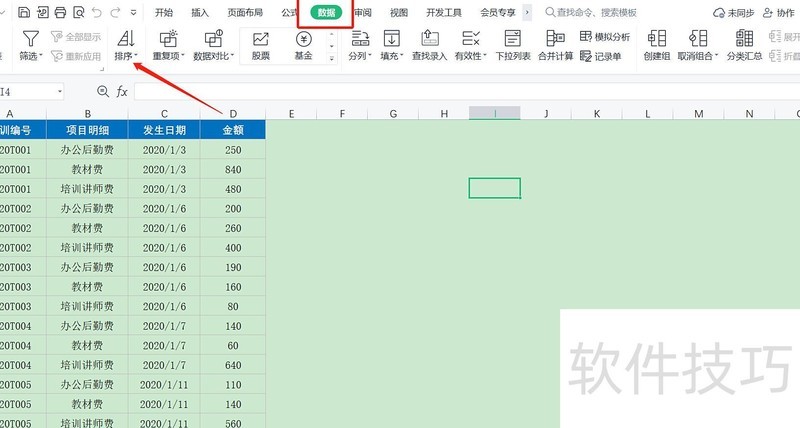
将鼠标移至数据功能项,在菜单栏中选择排序选项。
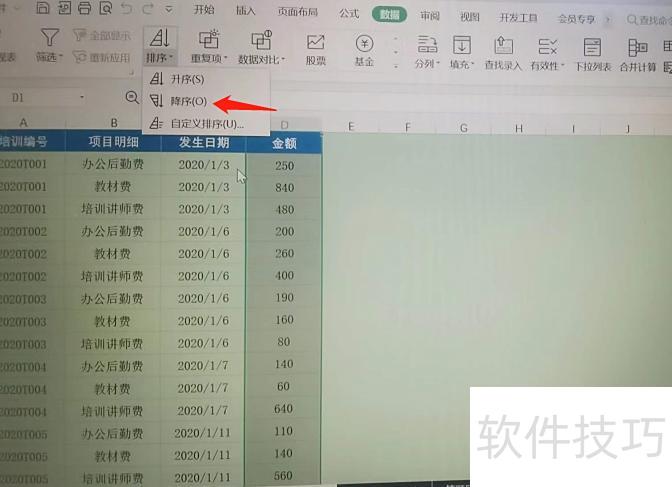
以金额列为例,选中该列数据后,点击排序中的降序按钮即可。
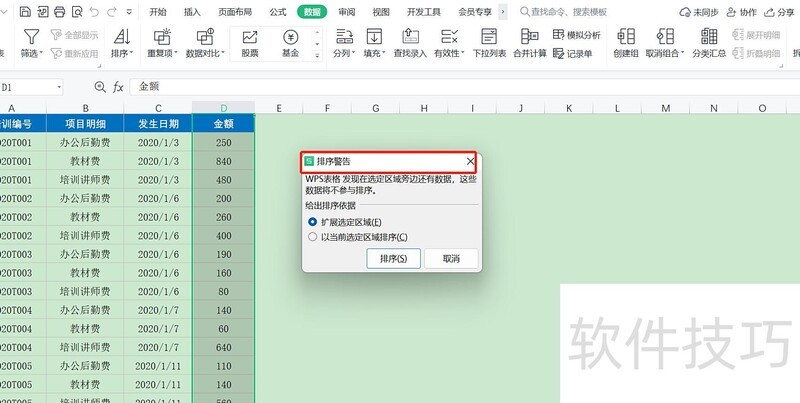
页面弹出排序警告时,直接点击下方排序图标,按默认设置操作即可。
点击排序后,页面中的金额将按从大到小的顺序排列,所示,已实现降序排列,操作完成。
Excel不仅能降序排列,还可进行升序排列,操作方式类似,只需在排序选项中选择升序即可,快来动手尝试吧!






















