
在Excel中如何将图片嵌入单元格,是许多人常遇到的问题。今天我来分享具体操作方法,让你轻松实现图片与单元格的完美结合,方便查看与排版。
打开电脑上的Excel文件,选中所需单元格,点击菜单栏中的插入选项卡。
选择,从文件中选取一张,点击即可。
调整图片大小时,用鼠标向左上角拖动缩放,确定尺寸后将其插入单元格即可。
以上便是Excel中插入图片的操作方法,本期视频到此结束,感谢您的观看!
在编辑Excel表格时,为便于说明可插入图片,并将其固定于指定单元格,防止移动错位。那么,如何将图片准确固定在Excel的单元格中?
如何将图片固定在Excel单元格内?
打开Excel,在插入菜单中选择图片功能。
插入图片后,右键点击并选择大小和属性选项。
勾选属性中的不随单元格改变位置和大小即可。
本文以华为MateBook 16为例,适用于Windows 11系统及Microsoft Excel 2026版本的操作说明。
将图片插入Excel并调整至单元格内的步骤如下:
运行环境:机械革命S3Pro笔记本,预装Windows 11系统,搭载Excel 2026(版本2108)。
打开Excel表格,选中目标单元格,调整其高度与宽度以适应图片插入。
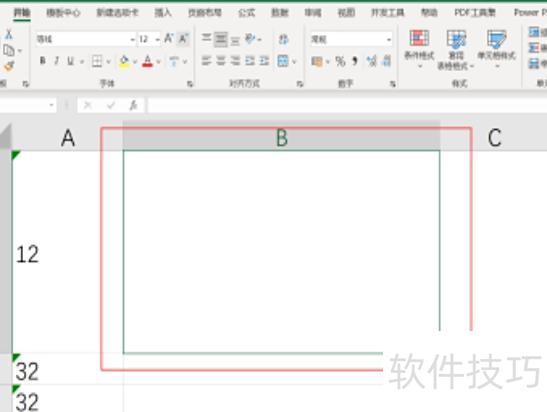
点击菜单栏插入—图片,从下拉选项中选择此电脑。
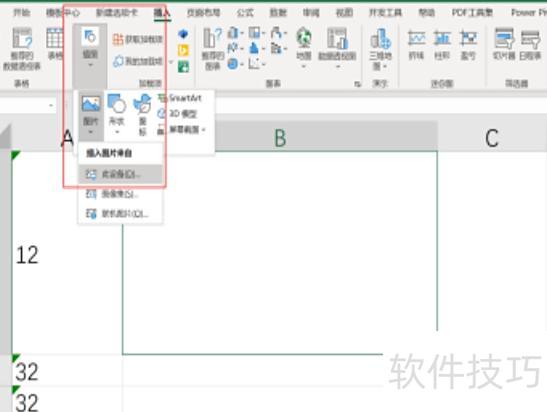
弹出窗口选择图片插入表格,选中后调整大小并嵌入单元格。
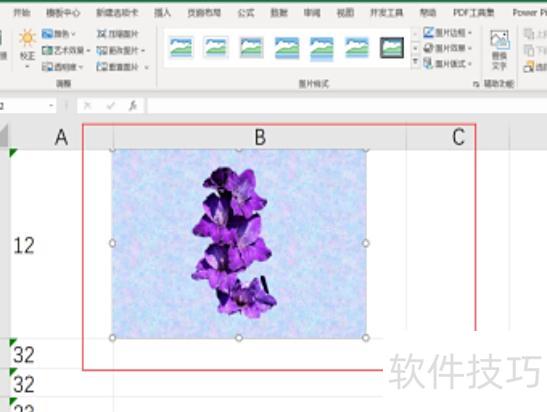
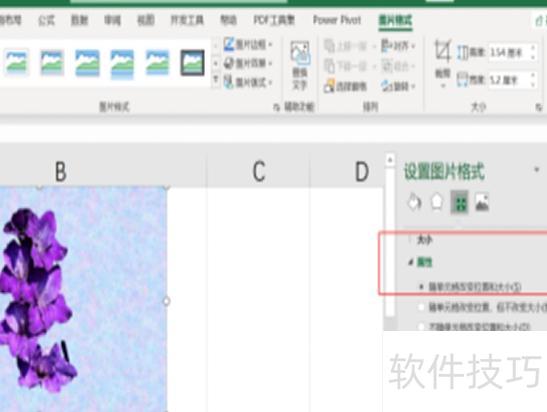
选中图片,右键点击,选择设置图片格式,在属性中勾选随单元格改变位置和大小,即可将图片嵌入Excel单元格。
Excel实用技巧分享
快速全选工作表
右键点击工作表标签,从菜单中选择选定全部工作表命令即可完成操作。
选择多个工作表
选择相邻工作表时,先单击第一个表标签,按住Shift键再单击最后一个;选择不相邻工作表时,需按住Ctrl键,逐一单击所需表的标签。
移动与复制工作表
右键点击工作表标签,选择移动或复制选项。
4、工作表的删除
右键点击要删除的工作表标签,选择即可将其永久移除。请注意,此操作无法撤销,删除后工作表内容将不可恢复。






















