在幻灯片中,依次选中各元素,分别设置其进入动画效果即可实现分步呈现。先设定第一个元素的动画,再设置第二个,依此类推,具体操作方法如下:
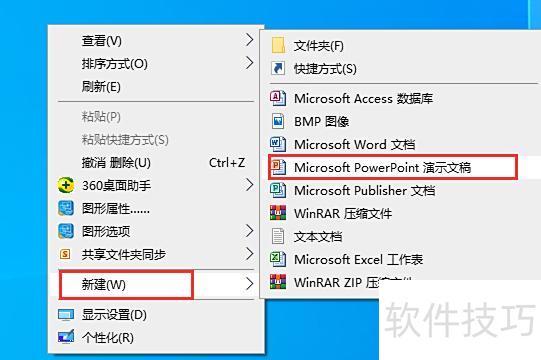
在电脑空白处右键,选择新建,创建一个PPT文件。
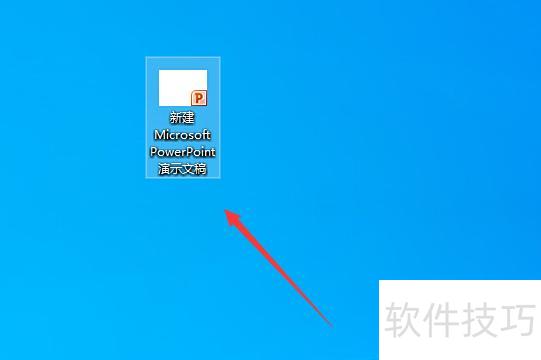
双击桌面PPT文件即可打开。
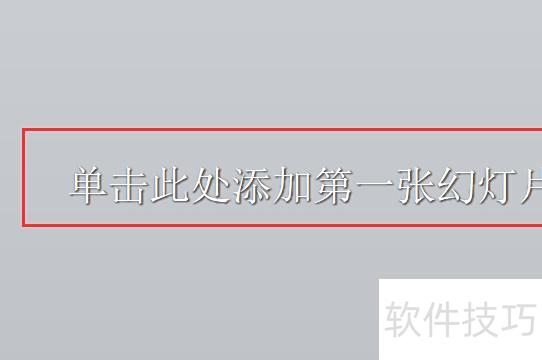
在新建的PPT文件中,点击创建新幻灯片。
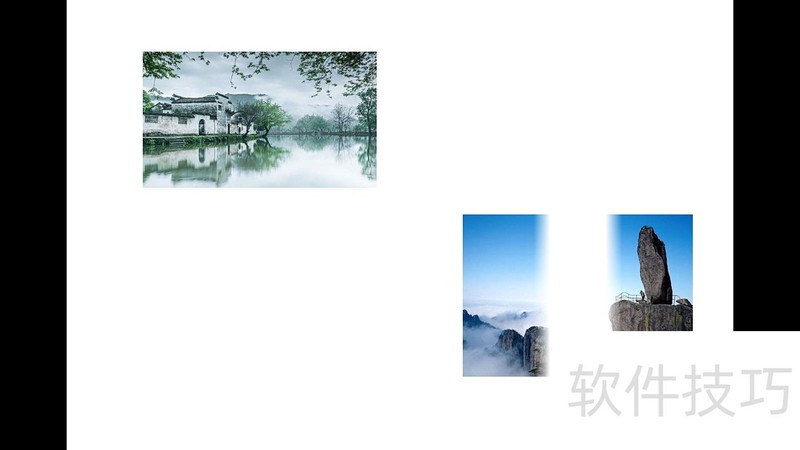
在新建幻灯片中插入图片,选中后点击上方动画菜单,选择飞入效果即可。
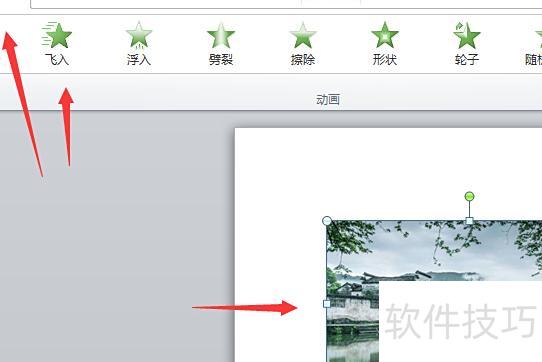
复制并粘贴第二张图片,选择动画中的劈裂效果。
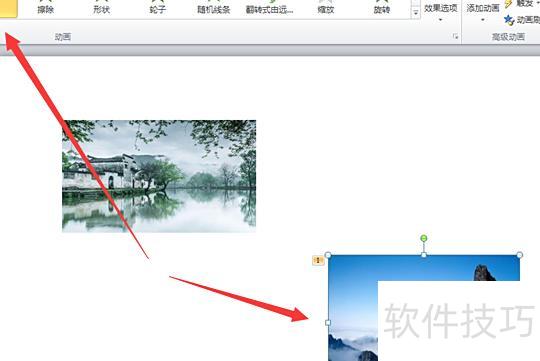
此时点击幻灯片上的播放按钮即可。
先前设定的飞入效果图片将首先显示出来。
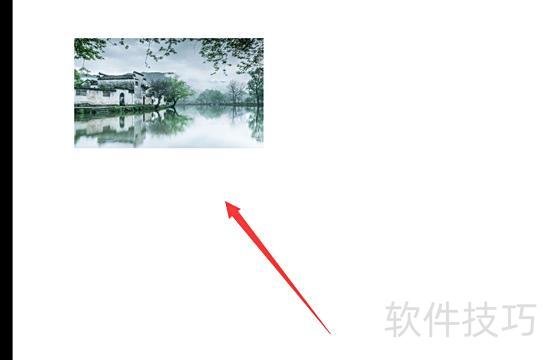
点击鼠标左键后,显示的是第二次设定的劈裂效果图片。
在PPT 2013中,插入一个镂空长方形置于顶层,将图片设为背景并置于底层,通过动画设置使图片在背景层移动。
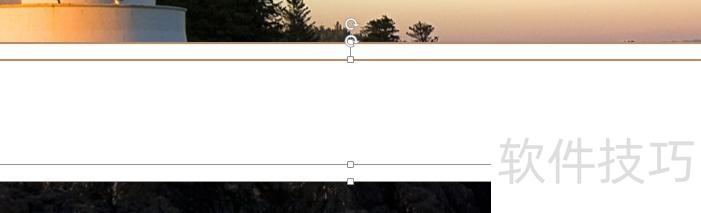
先绘制两个矩形,外侧矩形宽度与背景图相同,选中两矩形后,在绘图工具的格式菜单中选择对齐功能,点击左右居中对齐。
在点绘图工具中,通过格式菜单选择对齐并设置为上下居中。
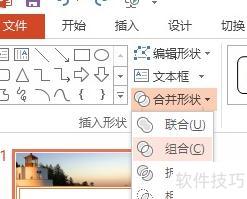
点击文件菜单,选择合并形状中的组合功能。
点击动画菜单,再点展开按钮。
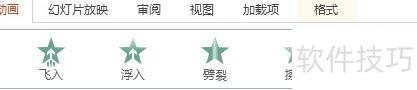
选择动作路径中的直线选项
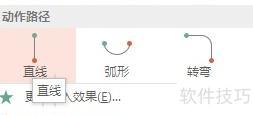
5、点击效果选项,选择右侧。
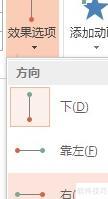
选中方向线上的红色圆点,持续向右拖动,直至移出背景图片的右边界。

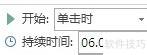
7、持续时间:设置动画播放的时长。