
本视频使用Surface Go2演示,系统为Windows 10,软件版本为WPS 2026。
打开PPT,定位到目标页面,选中需添加链接的文字,点击鼠标右键进行操作。
在下拉菜单末项选择超链接,弹出窗口中选中目标内容,点击确定即可完成设置。
此时文字颜色发生变化,表明超链接已成功插入。放映时点击该文字,即可跳转并打开所链接的内容。
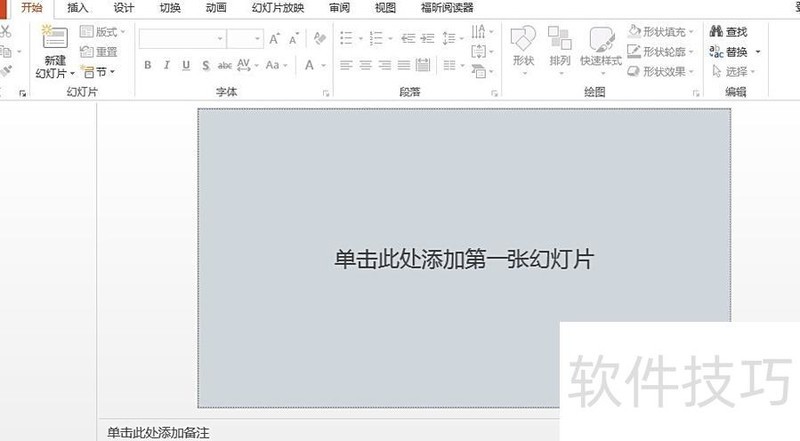
在PPT中插入Excel表格有多种方法,现介绍如下:打开目标PPT文件,新建一张空白幻灯片,准备插入内容。
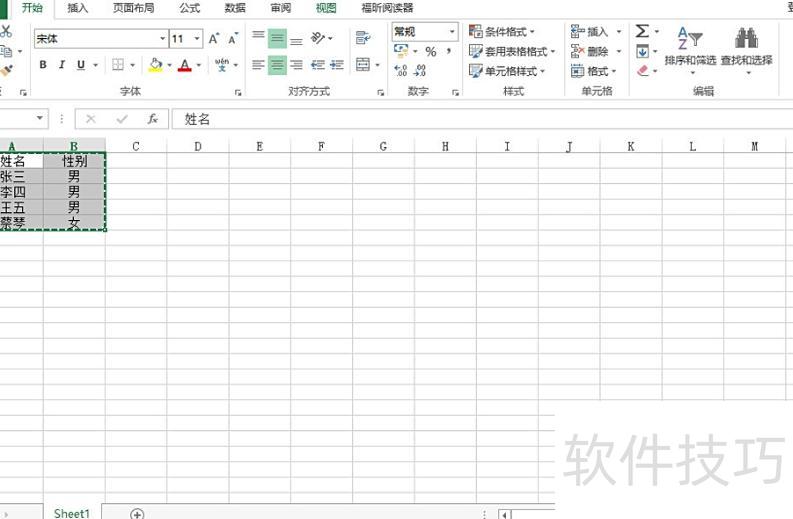
打开Excel文件,选中需插入PPT的表格数据,按Ctrl+C或右键选择复制即可。
在新幻灯片中按Ctrl+V或右键粘贴,插入的表格可自由调整大小,并能直接编辑其中的数据内容。
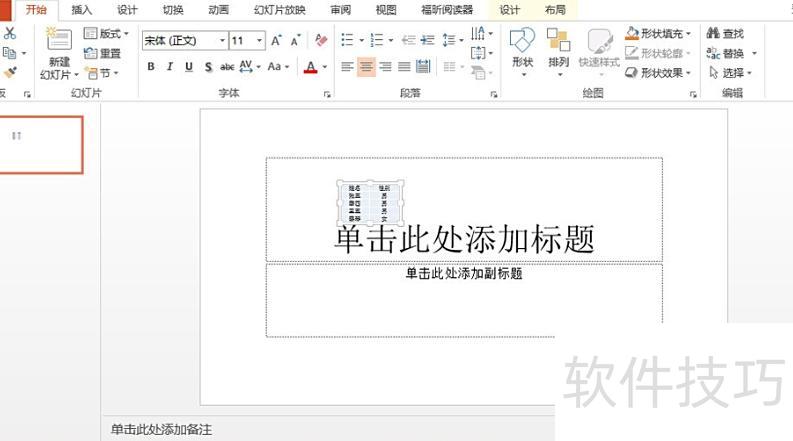
可通过复制粘贴方式插入,也可在PPT中选择插入—对象,以插入Excel表格。
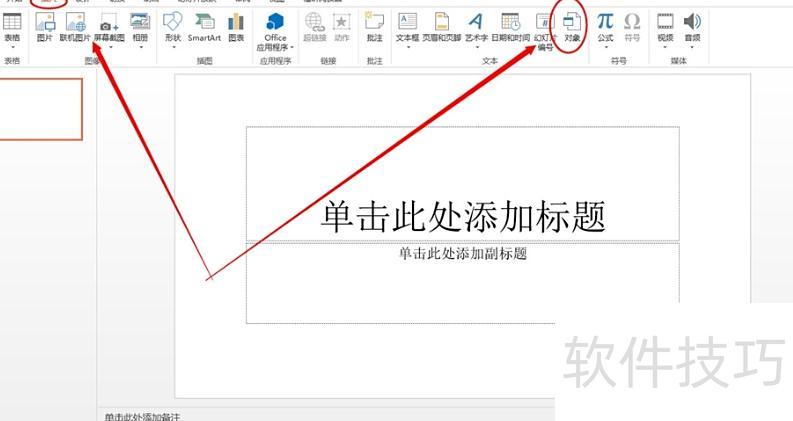
在插入对象面板中选择由文件创建,浏览并选中Excel文件后确认。
插入PPT的表格效果所示,与复制粘贴方式相似,但双击该表格可直接打开原Excel文件进行编辑,操作更加便捷。
日常生活中,我们难免会遇到一些棘手的问题,例如不知如何在PPT中插入文件。面对这种情况,不必困扰。接下来我将详细介绍在PPT中插入文件的具体操作步骤,帮助您轻松掌握这一实用技巧,提升工作效率,让演示文稿更加丰富完整。
PPT 2010版本软件
第一步:
在PPT中选择合适位置,依次点击插入—对象,打开插入对象对话框。
第二步:
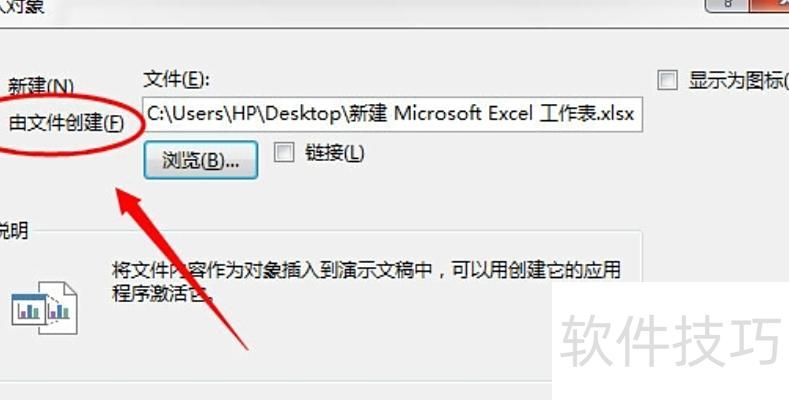
在插入对象对话框中选择由文件创建,并选取第一步准备好的附件。
第三步:
勾选后以图标显示,可随时修改图标并重命名附件名称
第四步:
完成前几步操作后,PPT中会显示插入的附件图标。接着执行插入—动作,打开动作设置对话框,在单击鼠标区域选择编辑对象动作,最后点击确定完成设置即可。
第五步:
切换幻灯片至播放模式,单击新建的附件图标,若能自动弹出对应附件内容,即为成功;否则需回溯前几步进行检查确认。






















