
批量调整PPT字体大小与颜色的操作方法如下:
先打开一个已有的PPT文件。
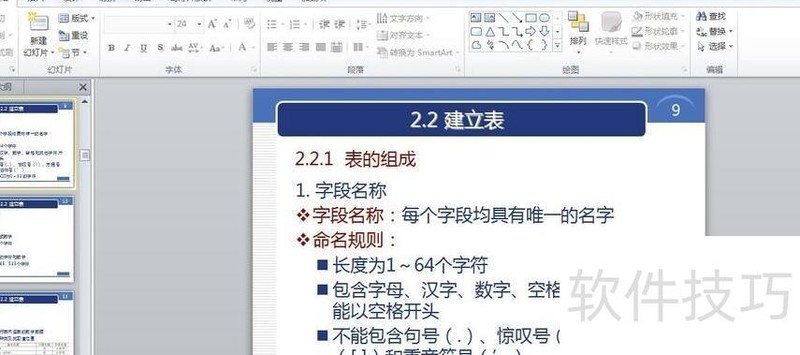
打开后,PPT默认为幻灯片视图,需切换至大纲视图,操作所示。
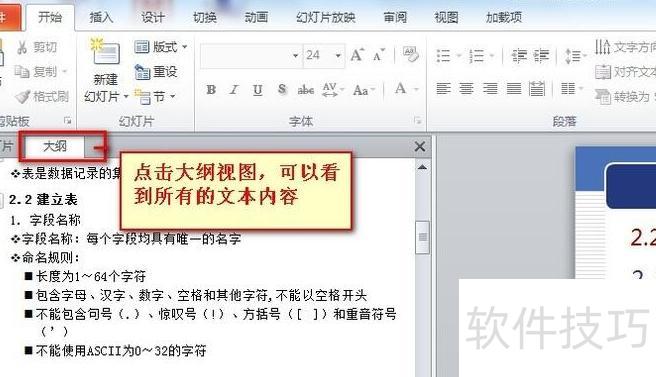
PPT中的文字已以大纲形式呈现,便于操作。全选文字时可直接选择,也可使用快捷键,具体所示。
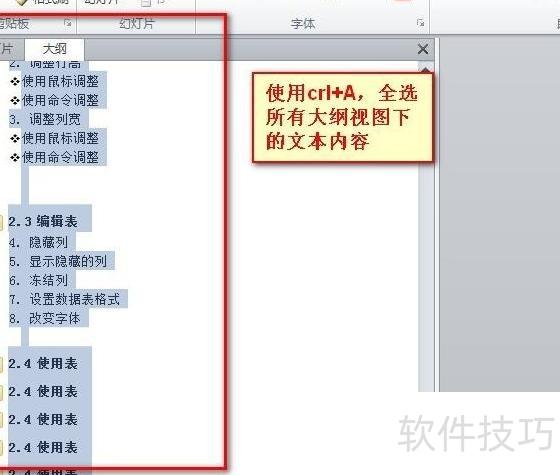
全选后即可调整字体,具体操作所示。
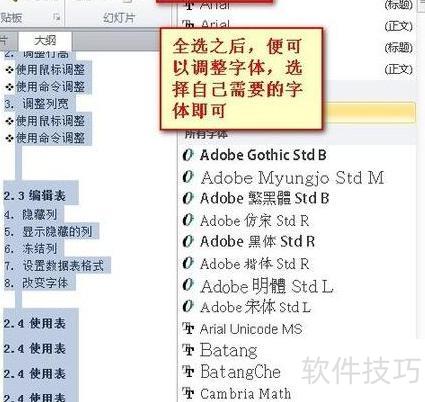
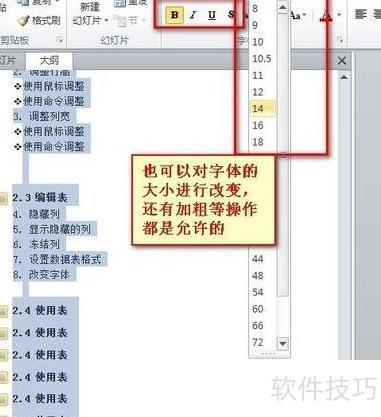
同样,可对字体进行各种合法设置,如调整粗体、斜体、字号等,具体操作所示。
这里分享一个实用方法。
① 工具准备
② 颜色替换
准备好PowerPoint软件及口袋动画PA插件即可开始操作。

以下以黄色替换为红色为例进行演示说明。
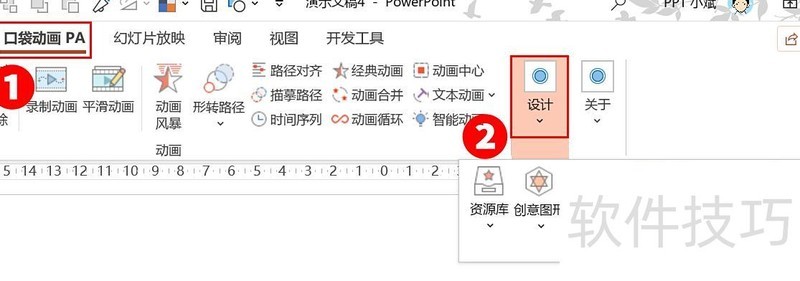
进入,点击中的功能,启动颜色替换工具。
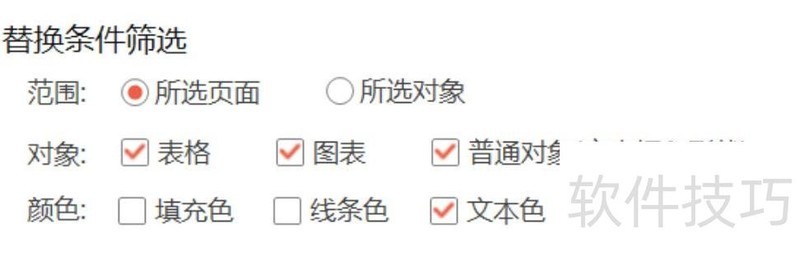
点击左侧幻灯片缩略图,按 Ctrl+A 全选,在颜色替换工具中选择,勾选所有对象,仅保留选项。
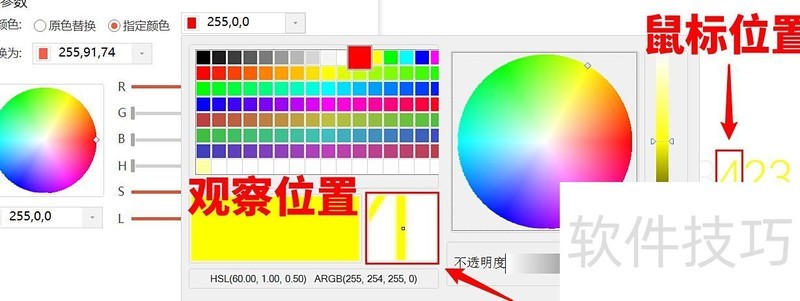
关键在于颜色参数设置,选择指定颜色后,点击右侧下拉箭头,按住吸管工具图标并拖动至黄色文字区域,在放大窗口中观察取色点处于文字中间颜色稳定处时松开鼠标,确认选取,即可完成精准取色操作。
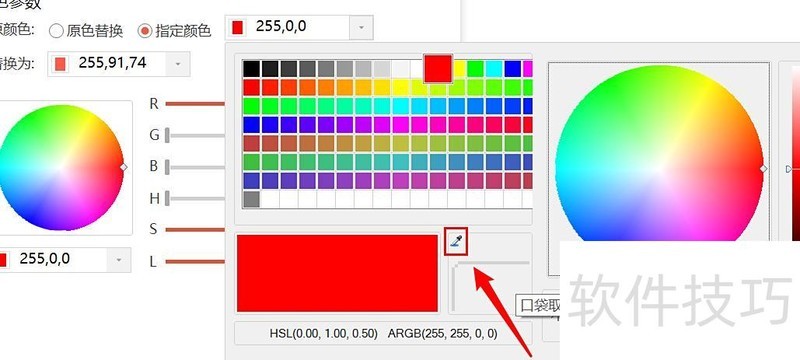
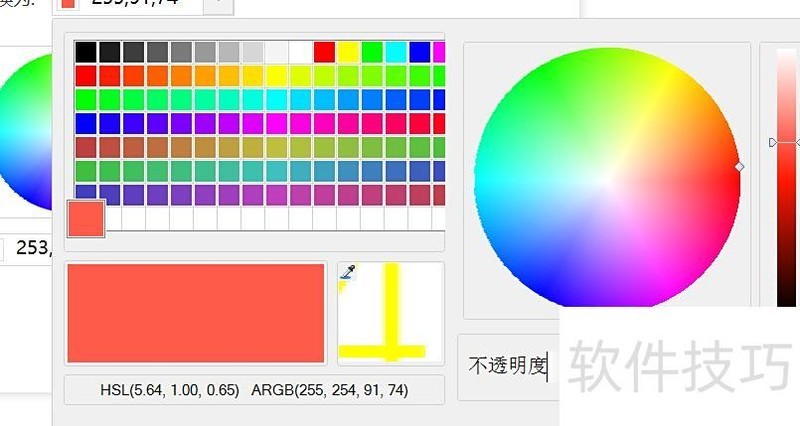
完成原颜色替换后,还需选定目标替换颜色。
点击右侧下拉箭头,可选择预设颜色或用取色器选取页面颜色,最后确认即可完成替换。
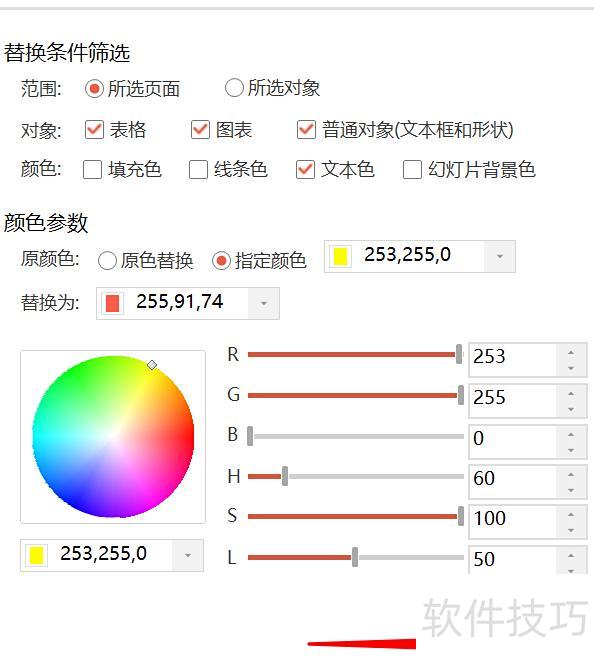
设置参数后,点击颜色替换工具下的确定按钮即可开始替换操作。
首先,打开一个已存在的PPT文件。文件打开后,默认显示的是幻灯片视图,此时需切换至大纲视图模式。切换完成后,PPT中所有幻灯片的文字内容将以层级化的大纲形式清晰呈现,便于集中编辑和管理文本信息。在此视图下,可对全部文字进行选中操作,也可使用快捷键Ctrl+A快速实现全选。完成选择后,便可统一调整所选文字的字体样式。同样,还可对文字执行其他合法格式设置,例如修改字体大小、设置加粗、倾斜、更改颜色或调整行距等常用排版功能。所有格式修改完成后,再返回到幻灯片视图进行效果预览,检查之前设定的字体与格式是否已正确应用到对应的幻灯片页面中,确保修改结果符合预期显示效果。






















