
在制作PPT演示文稿时,合理使用编号和项目符号能够有效提升内容的条理性和视觉效果。以下是关于如何在PowerPoint中添加数字编号、项目符号以及幻灯片编号的详细操作步骤,帮助用户更高效地完成排版与编辑。
若需要为文本内容添加数字编号,可按照以下流程操作:首先打开目标PPT文件,进入编辑界面后选中需要编号的文字内容。接着点击顶部菜单栏中的开始选项,在工具组中找到编号按钮并点击。此时会弹出一个包含多种编号样式的下拉菜单,用户可根据需要选择合适的编号格式,例如阿拉伯数字、罗马数字或中文数字等。确认选择后点击确定,所选文字便会自动套用相应的编号样式。此外,若希望后续输入的内容也能实现自动编号,可在设置编号类型时提前设定,如选择一、二、三……这类格式,并点击应用。此后每次手动换行输入新内容时,系统将自动为其添加连续编号,极大提升编辑效率。
对于需要添加项目符号的情况,操作方式类似。首先打开PPT文档,选中要添加项目符号的文本段落。随后右键点击选中区域,在弹出的快捷菜单中选择项目符号和编号选项,或通过开始菜单下的项目符号按钮进入设置界面。在弹出的窗口中,用户可以浏览并选择不同风格的项目符号图标,包括实心圆点、箭头、方块等多种样式。选定后点击确定,即可完成设置。若需进一步自定义外观,还可调整项目符号的颜色。例如选择蓝色作为符号颜色,使整体风格更加协调统一。设置完成后,所有选中文本前都会显示所选的项目符号,增强信息层级感。
若希望在整个演示文稿中统一显示幻灯片编号,建议通过幻灯片母版功能进行全局设置。具体步骤如下:打开PPT文件后,点击顶部菜单栏的视图选项,选择幻灯片母版进入母版编辑模式。在此界面中,用户可在插入菜单下找到幻灯片编号功能,并勾选幻灯片编号选项。完成设置后点击全部应用,即可使所有基于该母版的幻灯片页面都显示编号。此时关闭母版视图,返回普通编辑模式,便可看到每一页下方已自动出现页码数字。若发现部分幻灯片未显示编号,应再次检查母版中是否所有版式均包含了编号元素,必要时可通过复制粘贴的方式将编号框同步至其他版式中。
另一种常见的做法是在母版中手动插入文本框以实现编号控制。操作方法为:进入幻灯片母版视图后,在所需位置插入一个文本框,然后在该文本框处于编辑状态时,点击插入菜单中的幻灯片编号命令。此时文本框内会显示<>标识,代表此处将动态显示当前页码。用户可自由调整该文本框的位置、字体大小及颜色,确保其与整体设计风格一致。完成设置后退出母版模式,返回正常视图即可查看实际效果。此方法特别适用于需要对编号位置或格式进行精细调整的场景。
除了系统预设的编号样式,用户还可以自定义特殊符号,如带圈的数字。操作路径为:点击插入菜单,选择符号选项,打开符号库面板。默认情况下可能无法直接找到带圈字符,此时需点击其他符号展开更多选项。在弹出窗口中,将字体设置为宋体,子集选择带括号字母阵列或数字形式,即可浏览到①、②、③等形式的带圈数字。选中所需符号后,既可直接插入当前页面,也可点击插入到符号栏将其保存至常用符号列表,方便日后快速调用。
此外,若希望在幻灯片中同时显示日期、时间或页脚文字,也可通过插入→幻灯片编号功能实现。在弹出的对话框中,用户可根据需求勾选日期和时间、幻灯片编号或页脚等选项。若选择自动更新日期,则系统会根据当前时间动态显示;若选择固定日期,则内容保持不变。页脚部分则允许输入自定义文本,如公司名称、演讲主题等,适用于正式汇报场合。
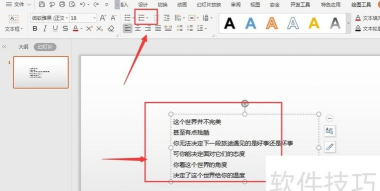
总结而言,无论是添加段落编号、项目符号,还是设置全局幻灯片页码,PowerPoint均提供了灵活且直观的操作方式。关键在于正确使用开始菜单中的编号工具,结合幻灯片母版进行统一布局,并善用符号插入功能满足个性化需求。掌握这些技巧后,不仅能提高制作效率,还能让演示文稿更具专业性与逻辑性。






















