
具体如下。
打开需关闭的Excel文件时,可直接按Ctrl+F4,或通过文件菜单选择关闭。若觉繁琐,也可点击窗口右上角的关闭按钮(非保存按钮),即可快速关闭文件。
Excel是一款功能强大的电子表格软件,由微软公司为Windows和苹果Macintosh操作系统开发,常作为Microsoft Office套件的一部分。尽管并非完全免费,但其凭借简洁直观的用户界面、卓越的计算能力以及高效的图表制作工具,赢得了广泛用户的青睐。自1993年推出第5.0版本以来,Excel迅速在各主流操作系统平台上占据主导地位,成为电子表格领域的领先软件。其强大的数据处理、分析与可视化功能,满足了从个人用户到企业用户的多样化需求。加之微软成功的市场推广策略,Excel不仅广泛应用于财务、统计、管理等领域,也成为现代办公不可或缺的工具之一,在全球范围内拥有庞大的用户群体,长期稳居电子制表软件市场的首位。
取消功能区页面布局的勾选即可保存,接下来我将演示具体操作步骤。
适用于MacBook Air电脑,需使用Excel 2026版本软件操作。
打开Excel,点击顶部的下拉箭头图标。
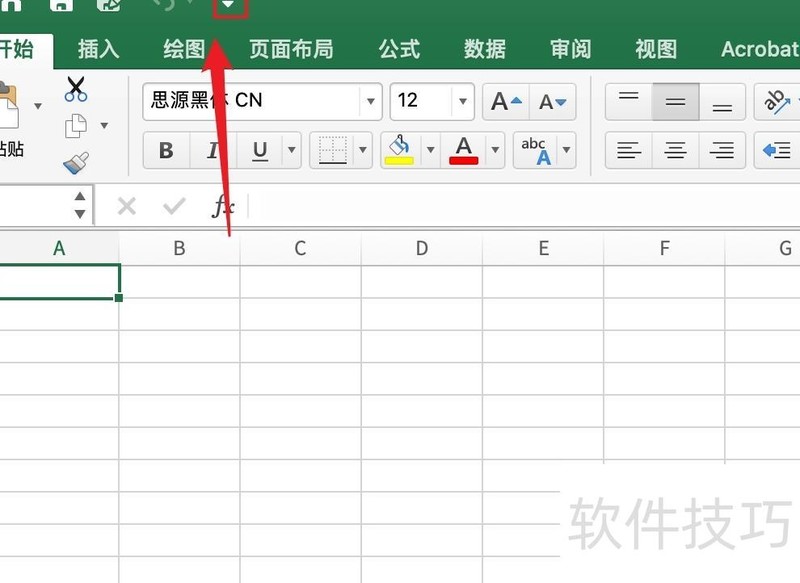
弹出浅灰框,点击更多命令选项。
弹出灰框,点击功能区选项。
取消勾选页面布局选项
点击右下角按钮。
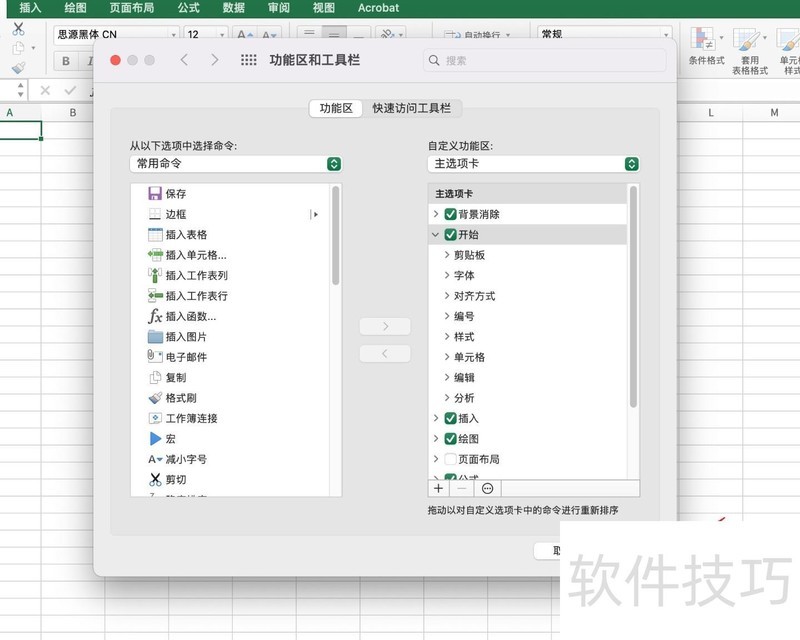
Excel页面布局关闭操作已完成!
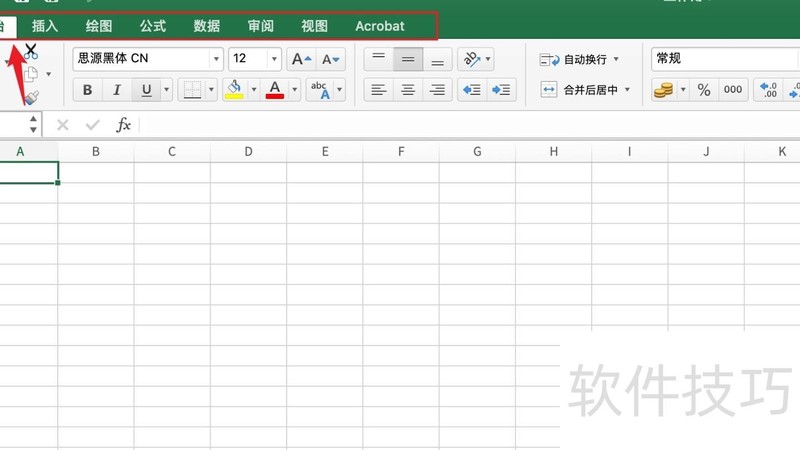
以上是关闭Excel页面布局的方法教程,希望能帮到大家。
在使用Excel时,大多数时间用于输入数据,而功能区并非时刻需要,却占用较多屏幕空间。尤其当显示器尺寸较小时,工作区域显得更加局促,影响操作体验。为提升视野范围,可将功能区隐藏,仅在需要时快速调出。如何实现功能区最小化,从而最大化显示工作表?以下是三种实用方法:通过双击选项卡、使用快捷键Ctrl+F1,或点击右上角的最小化按钮,均可收起功能区,让表格占据更多界面空间,操作更高效。
方法一:
按下Ctrl+F1键可快速隐藏或显示功能区。
方法二:
右键点击功能区任一位置,选择最小化功能区。
要快速显示功能区,可在功能区任意位置右键取消功能区最小化选项,或双击任一功能区标签即可展开。
方法三:
切换至视图标签,点击全屏按钮,工作表即可铺满屏幕显示。
退出全屏请按键盘上的Esc键即可。
本示范基于Office 2007版本软件操作,请注意版本差异可能影响实际效果。






















