Excel是微软Office办公套件中的重要组件,常用于制作各类数据表格。在日常使用中,经常需要导入大量数据,容易出现重复内容。若手动逐一查找,费时费力。那么,如何快速删除重复项?其实方法很简单。接下来将为大家详细介绍具体操作步骤,帮助高效清理数据,提升工作效率,让表格更加整洁清晰,便于后续分析与处理。
Excel删除重复项操作步骤如下
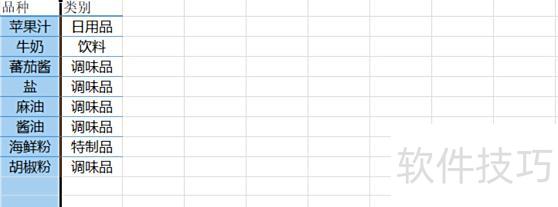
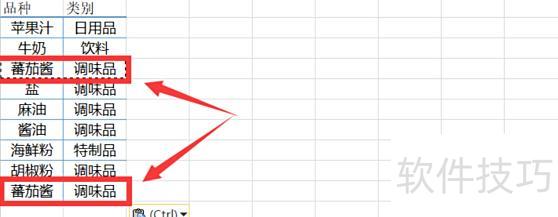
我们发现两个表格中常存在重复内容。
将两个表格合并后,去除其中的重复内容是下一步的重要任务。
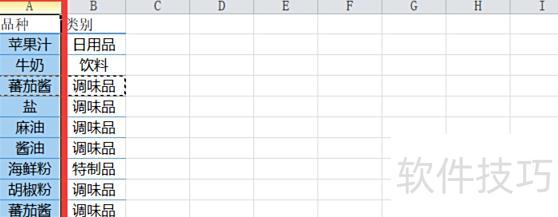
选中整个需要去重的对话框内容。
接着点击Excel菜单栏里的数据选项。
选择数据中需去重的列,点击去重按钮。
最终生成一个无重复数据的表格。
当Excel数据量较大时,难免会出现重复内容。若需删除重复项,不妨尝试文中介绍的简便操作方法,轻松实现数据去重。
Excel是功能强大的办公软件,日常使用频繁,但常会出现重复数据,影响工作效率和数据准确性。
分享Excel中去除重复数据的方法。
2026年新版Excel发布
操作步骤如下:
打开工作表,发现其中包含两组重复数据。
2、选中A列。
3、在数据中点击删除重复项功能。
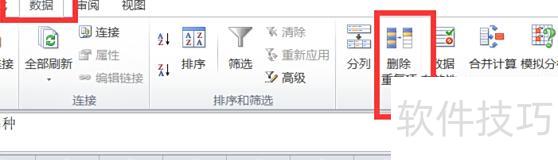
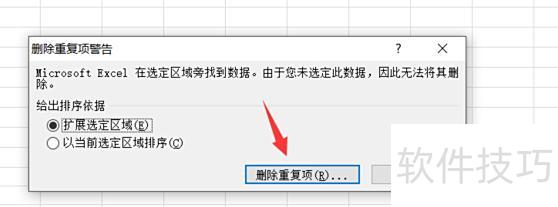
无需任何改动,直接点击删除重复项即可。
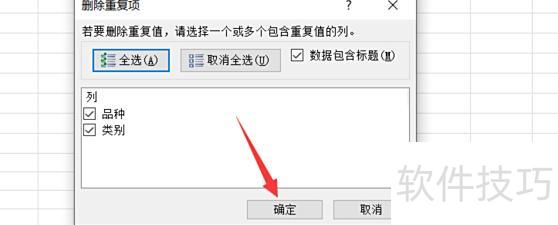
无需修改,直接点击确定即可。
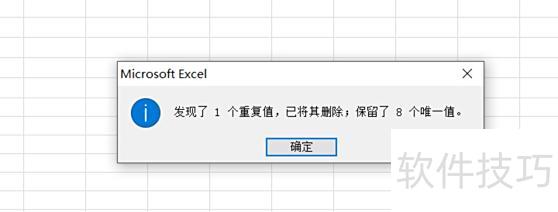
弹出对话框表示重复项已成功删除。
查看工作表,重复项已被清除。