
首先新建一个空白WPS页面,在页面中输入需填写的内容,随后在主界面左下角即可找到添加备注信息选项。

输入备注时,先将光标移至备注栏,随后可添加需提醒的文字内容,以便清晰标注相关信息。

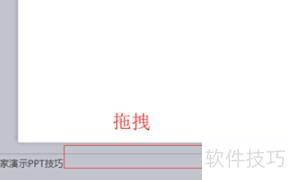
若备注内容较多,可拖动输入框边缘扩大其尺寸,以便填写更多文字信息。
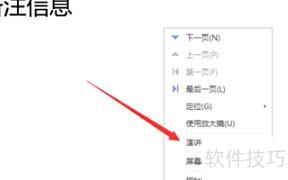
开始演示后,先展示被褥内容,点击放映启动PPT。在翻译页面右键单击,选择显示演讲者备注,即可将备注信息呈现出来。
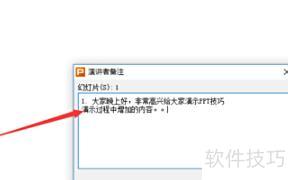
在演讲过程中可随时添加或修改备注信息,若需记录要点,可直接在备份中输入并编辑补充内容,方便实时更新与调整。
PPT是日常办公中常用的软件工具。近日有朋友向小编咨询PPT演示时如何查看备注。为此,小编整理了详细的图文步骤,教你如何在演示过程中显示PPT备注内容,方便演讲者掌握节奏,提升展示效果,一起来了解具体操作方法吧。
如何显示PPT备注内容操作步骤
首先在电脑上打开WPS 2026,若未安装可先下载,安装完成后即可进行下一步操作。
接下来新建一个空白演示文稿,然后进入下一步操作。
在文本框中随意输入文字,完成后点击下一步继续操作。
点击底部备注选项,找到后进入下一步操作。
在备注栏填写所需内容,确认无误后点击下一步操作。
播放幻灯片后,右键点击选择显示演示者视图,确认开启后进入下一步操作。
最后点击显示演示者视图,播放幻灯片时即可查看备注内容。
以上便是PPT演示时查看备注的全部方法,图文步骤详细,希望能帮助你顺利显示并使用PPT中的备注内容。






















