
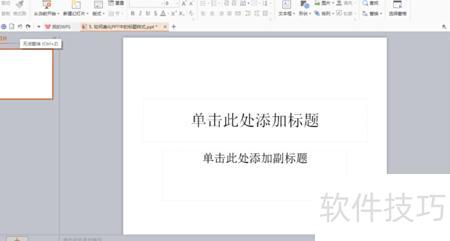
打开WPS演示2007版,新建一个空白演示文稿。
2
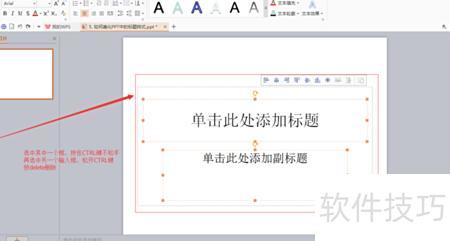
页面上有主标题和副标题两个输入框。若要删除其中一个,可按住Ctrl键并点击另一个输入框选中,松开Ctrl键后按下Delete键即可完成删除操作。
3
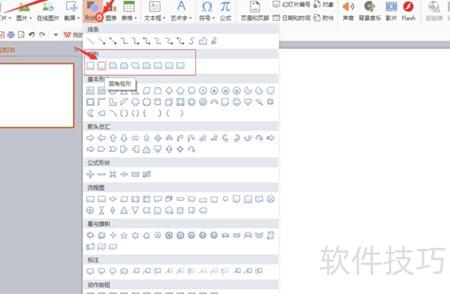
在工具栏中找到,点击右下角的下拉箭头,选择其中的圆角矩形即可。
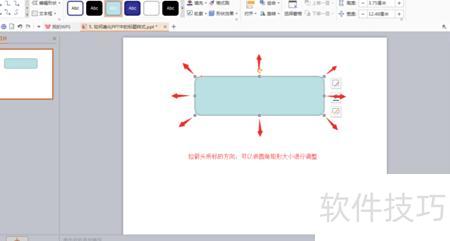
在PPT标题空白处点击,会出现圆角矩形,拖动其节点可调整大小。
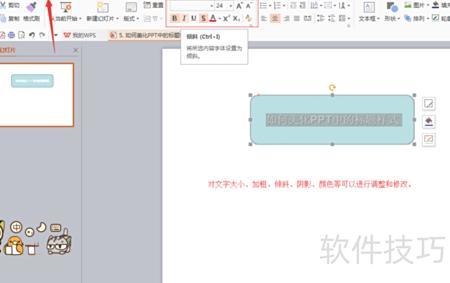
将鼠标移至矩形框中央,单击即可输入文字。选中已输入的文字后,在选项卡下方的文字设置工具中,可调整字体、字号、颜色、加粗、倾斜及阴影等样式。
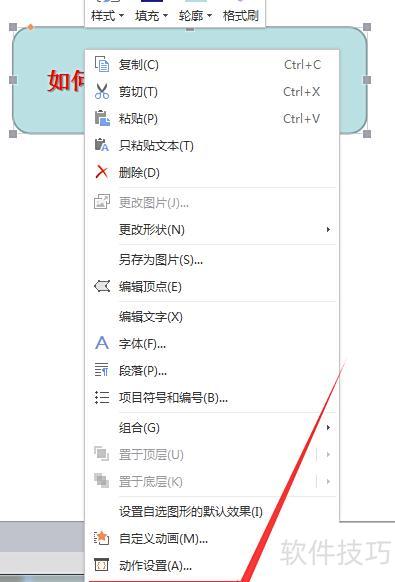
完成字体设计后,右键点击矩形框边缘,选择设置对象格式。
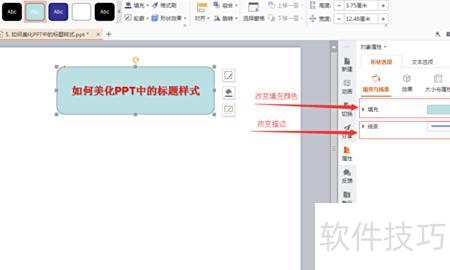
PPT右侧将显示面板,包含、及三个设置栏目。
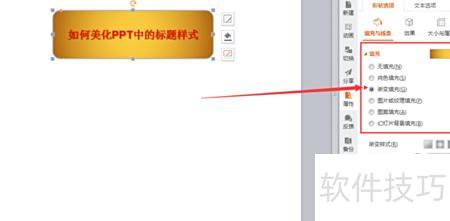
点击填充编辑,选择渐变色,可自定义调整或选用内置样式。
点击线条,修改圆角矩形边框样式。
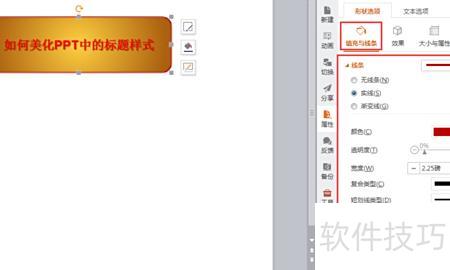
点击可添加阴影,增强立体感。
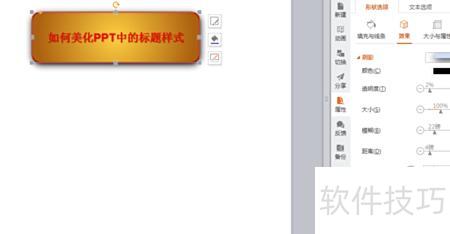
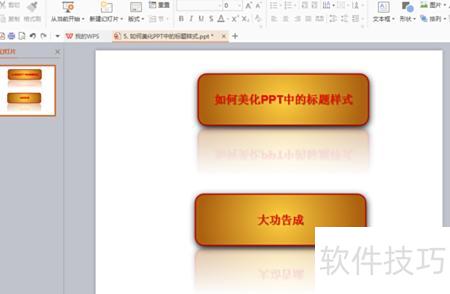
可依需求添加倒影效果。
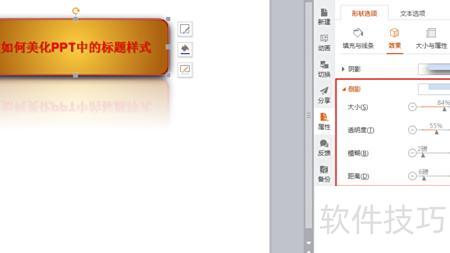
一个高端大气的标题便由此诞生。
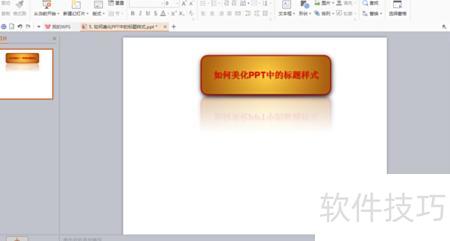
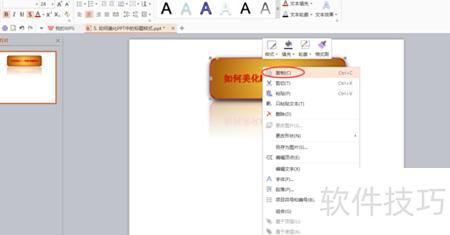
每页标题样式相同,可复制粘贴,文字内容直接修改即可。
打开PPT,选择视图选项卡,点击其中的幻灯片母版按钮即可进入编辑模式。
此时已进入幻灯片母版编辑模式,如需退出,点击图示关闭按钮即可。
在插入菜单中选择文本框,可设置PPT中各级标题的字体大小、缩进、页码及主标题等内容。
可删除不需要的文字或图案。
修改完毕后,点击关闭母版视图按钮即可保存更改。
返回正常编辑模式后,继续操作。
修改完成后即可查看更新的PPT母版,模板更改将自动批量应用。
将鼠标悬停在下载的PPT图标上,即可查看原作者信息,所示。
右键点击下载的PPT文件,选择属性选项。
进入属性面板,选择详细信息选项卡,所示。
进入详情页后,可查看作者与标题信息,所示。
单击作者栏,进入编辑状态,直接修改内容,所示。
同样地,修改标题、备注等作者相关信息后,点击应用按钮,所示。
刷新文件夹后重新点击,即可看到已更新为自定义信息,所示。






















