
在使用 Excel 处理重要数据或共享文件时,为了防止他人随意修改关键内容,设置表格权限是一项非常实用的功能。通过合理的权限控制,可以确保只有授权人员才能编辑特定单元格或工作表,从而保障数据的准确性和安全性。下面将详细介绍如何在 Excel 中进行表格权限的设置与管理,帮助用户更好地保护自己的工作成果。
一、准备工作:打开目标文件并进入设置界面
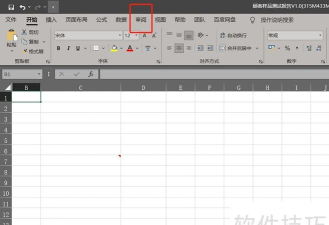
首先,启动 Excel 程序,并打开需要设置权限的工作簿。确认当前操作的是正确的文件后,即可开始后续的权限配置步骤。
二、取消全表默认锁定状态
Excel 默认情况下会对所有单元格启用锁定属性,但这一设置只有在启用了工作表保护后才会生效。因此,在设定具体保护范围前,需先解除整个工作表的锁定状态,以便后续仅对特定区域进行锁定。
1. 找到工作表左上角的方框(即行号与列标交汇处),点击选中整个工作表;
2. 右键单击该位置,在弹出的菜单中选择设置单元格格式(F);
3. 在新窗口中切换至保护选项卡;
4. 将锁定选项前的勾选取消;
5. 点击确定完成设置。
此步骤的作用是清除全表的锁定标记,为接下来精确设置受保护区域打下基础。
三、选定需保护的单元格并设置锁定
在全局解锁完成后,接下来应明确哪些单元格需要加以保护,并重新为其启用锁定功能。
1. 使用鼠标拖动或按住 Ctrl 键多选的方式,选中希望保护的单元格区域;
2. 在所选区域内右键单击,再次选择设置单元格格式(F);
3. 进入保护标签页;
4. 勾选锁定复选框;
5. 点击确定保存设置。
此时,这些被选中的单元格已标记为锁定,但尚未真正受到保护——只有在启用工作表保护后,该设定才会实际生效。
四、启用工作表保护并设置访问密码
完成单元格的锁定设置后,下一步是激活工作表的整体保护机制,并设定密码以限制未授权的编辑行为。
1. 切换到 Excel 菜单栏中的审阅选项卡;
2. 点击保护工作表按钮,系统将弹出一个配置窗口;
3. 确保保护工作表及锁定的单元格内容(C)已被勾选;
4. 在下方的权限列表中,可根据需求勾选允许用户执行的操作,如选择未锁定的单元格、格式化单元格、插入行/列等;
5. 在密码输入框中设置一个强密码,并在下方重复输入一次以确认;
6. 点击确定完成保护设置。
至此,工作表已处于受保护状态。任何试图修改已锁定单元格的操作都将被阻止,除非输入正确的密码解除保护。
五、解除工作表保护的方法
当需要对受保护的区域进行编辑时,可通过以下方式暂时解除保护:
1. 在审阅菜单中找到并点击撤销工作表保护;
2. 弹出对话框后,输入之前设定的密码;
3. 点击确定,即可恢复对工作表的完全编辑权限。
注意:务必妥善保管密码,一旦遗忘将无法解除保护,可能导致数据无法修改。
六、进阶功能:限制工作簿使用次数并自动销毁
除了常规的单元格和工作表保护外,还可以通过 VBA 编程实现更高级的保护策略,例如限制工作簿的使用次数,超过限定次数后自动删除文件,从而有效防止非法长期使用。
以下是实现该功能的核心代码示例:
vba
Private Sub Workbook_Open()
Dim counter As Long, term As Long, chk
chk = GetSetting(hhh, budget, 使用次数, )
If chk = Then
term = 50 设定最多使用50次
MsgBox 本工作簿只能使用 & term & 次 & vbCrLf & 超过次数将自动销毁!, vbExclamation
SaveSetting hhh, budget, 使用次数, term
Else
counter = Val(chk) - 1
MsgBox 你还能使用 & counter & 次,请及时注册!, vbExclamation
SaveSetting hhh, budget, 使用次数, counter
If counter <= 0 Then
DeleteSetting hhh, budget, 使用次数
Call killme
End If
End If
End Sub
Public Sub killme()
Application.Displayalerts = False
ThisWorkbook.Close SaveChanges:=False
Kill ThisWorkbook.FullName
End Sub
上述代码需插入到此工作簿的 VBA 模块中。其原理是利用 Windows 注册表记录使用次数,每次打开文件时递减计数,当次数归零时触发 `killme` 子程序,强制关闭并删除文件本身。
需要注意的是,此方法依赖于注册表操作,因此在某些受限环境(如企业域控电脑)中可能无法正常运行。此外,启用宏功能也是必要前提,用户首次打开文件时需允许宏执行。
七、使用建议与注意事项
1. 合理规划保护区域:避免过度锁定,仅对核心数据或公式单元格进行保护,保留必要的可编辑空间;
2. 密码管理要谨慎:设置复杂且不易遗忘的密码,建议备份记录,防止因密码丢失导致无法修改;
3. 测试保护效果:设置完成后,尝试模拟普通用户操作,验证保护是否按预期生效;
4. 结合其他安全措施:可配合文件加密、只读推荐、共享工作簿权限控制等方式,构建多层次的安全体系;
5. 定期更新保护策略:对于长期使用的模板或报表,应根据实际情况调整权限设置,确保持续有效。
通过以上步骤,用户可以在 Excel 中灵活地实现精细化的权限控制,既能保证数据安全,又能兼顾协作效率。无论是个人使用还是团队共享,掌握这些权限设置技巧都将极大提升工作效率与信息防护水平。






















