
方法二:若要隐藏功能区命令,可参照图示区域操作。首先选中任意一个选项卡,所示位置,随后双击该选项卡,此时上方的命令栏便会自动隐藏。如需重新显示命令,只需再次双击任意选项卡,命令区域即会恢复显示,效果所示。方法三:若想手动控制命令显示状态,可点击界面右上角的功能区显示选项按钮进行设置。此外,也可直接进入右侧VBA编辑器,新建一个函数,在代码中输入Sheet4.Visible = False或设置IsHidden = True来实现隐藏。若要隐藏整个工作簿,不仅包括所有工作表内容,还包括Excel程序在任务栏中的显示,操作同样简便,具体步骤可参考图示完成。
例如在2007版中,将鼠标移至菜单栏会显示功能区,右键点击后选择最小化功能区即可收起;2010及以上版本可通过标题栏的最小化功能区按钮实现展开或隐藏。对于2003版,若要隐藏工具栏,可进入菜单栏的视图→工具栏,取消子菜单中已勾选的工具栏名称。而在2007及更高版本中,隐藏工具栏更简便,只需双击菜单栏对应选项,如双击开始,其下属的格式、复制等功能区域即被收起。
具体操作取决于实际情况。若只是简单隐藏,再次点击即可显示。要在Excel中隐藏列标ABCD,可按以下步骤操作:准备好电脑并打开所需编辑的Excel文件,进入编辑界面后,点击顶部菜单栏中的视图选项,随后在弹出的窗口中找到相关设置,选择隐藏行列或工作表标签功能,确认操作即可完成隐藏。
第三步是运行VBA代码后按F5键关闭VBA编辑器,接着隐藏功能区菜单栏。有时在使用Excel过程中,可能误触按键导致顶部菜单栏被隐藏,无法看到各项功能选项。若遇到此类问题,可通过快捷方式重新显示或再次隐藏菜单栏。恢复菜单栏的快捷键为Ctrl+F1,只需按下该组合键即可切换菜单栏的显示状态。具体操作步骤如下:首先打开Excel程序,在界面左上角找到自定义快速访问工具栏的下拉按钮,点击该按钮后,在弹出的菜单中选择功能区最小化命令。执行该操作后,返回主工作界面,即可看到原本显示的功能区已被隐藏。再次按下Ctrl+F1,功能区将重新显现,方便用户根据需要自由切换界面布局,提升操作效率与视觉空间利用率。
在工具栏列表中,通过勾选或取消勾选对应的工具栏名称,可实现工具栏的显示或隐藏,操作所示。首先打开电脑上的Excel程序,并在工作表中输入相关数据;接着选中第三行,点击鼠标右键,选择隐藏命令;执行后即可看到第三行已被成功隐藏,效果所示。
方法一:若Excel 2003的视图中已显示其他工具栏,可将鼠标移至任一工具栏位置,点击右键,系统将弹出所有可用工具栏列表,用户可从中勾选需要显示或取消显示的工具栏。方法二:若界面中无任何工具栏显示,可点击菜单栏中的视图选项,再选择工具栏,通过下拉菜单进行设置。具体操作步骤如下:首先在电脑桌面打开Excel表格文件;接着点击左上角的文件菜单;在左侧功能区中找到并点击选项;进入选项界面后,在左侧栏选择自定义功能区;最后在该设置项中勾选所需显示的状态栏或功能区内容,完成自定义设置即可。
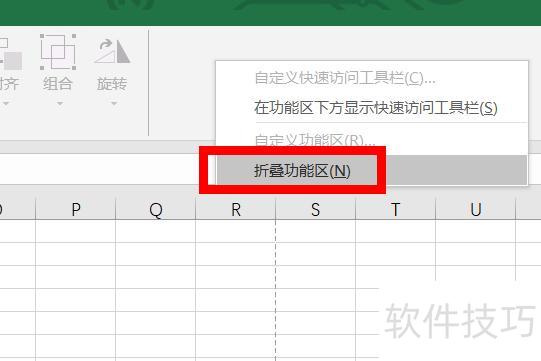
方法五:首先选中空白页中的换行符,点击鼠标右键,选择字体选项。在弹出的字体设置窗口中,勾选隐藏效果,即可将该符号隐藏。若想隐藏功能区,可使用折叠功能区功能。只需将鼠标移至开始等选项卡位置,右键单击,在下拉菜单中选择折叠功能区,界面中的功能区便会自动收起。如需再次显示功能区,只需点击任意选项卡即可恢复显示。具体操作可参考相关动图演示。
打开Excel软件后,在界面左上角找到自定义快速访问工具栏的下拉箭头,点击后在弹出的菜单中选择功能区最小化选项。执行该操作后,Excel的功能区将被隐藏,屏幕空间更加简洁。当需要使用功能区时,只需单击任意选项卡即可临时显示。若发现工具栏已隐藏,可通过双击任意标签(如开始)将其重新调出。此外,也可通过点击窗口右上角的隐藏箭头按钮来恢复显示。具体操作为:打开任意Excel表格文件,若发现顶部工具栏不可见,先尝试双击开始等标签,功能区便会立即显现。另一种方法是观察界面右上角是否存在折叠指示符号,点击该符号同样可展开全部工具栏内容,方便快捷地恢复操作界面。
许多用户在使用Excel时,常遇到菜单栏自动隐藏的问题,每次操作都要点击显示,十分不便。其实只需简单几步即可解决。首先打开Excel文件,若发现菜单栏和工具栏均被隐藏,可查看界面右上角的功能区设置按钮。点击该按钮,在下拉菜单中选择显示功能区选项,即可将原本隐藏的菜单和工具栏恢复显示。此后,各项功能将始终保持可见,无需反复操作,大幅提升使用效率。此方法简单快捷,适用于大多数Excel版本,值得尝试。
Excel表格工具栏隐藏后,可通过视图选项卡中的工具栏按钮将其显示出来。
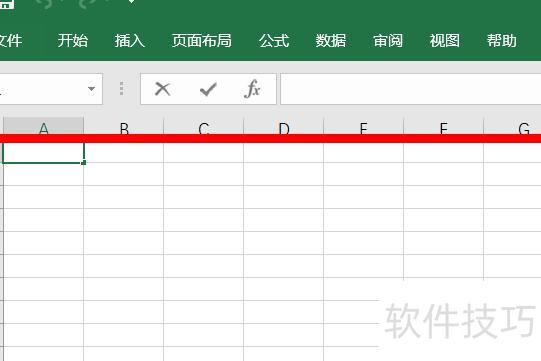
打开Excel时,上方工具栏被隐藏,如红框所示区域。
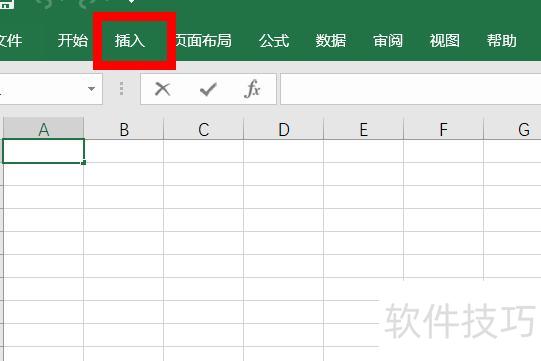
用鼠标左键点击任一功能,如红框标注所示。
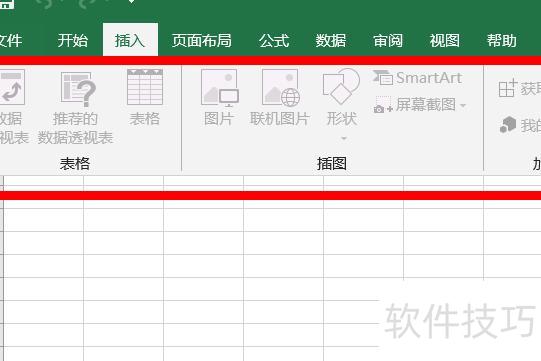
3. 可调出该功能区工具栏,如红框所示;
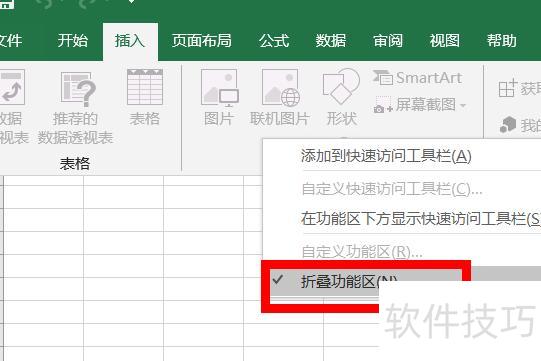
若要固定工具栏,可在功能区任意空白处右键点击,当看到折叠功能区前有勾选标记时即可,中红框所示。
点击鼠标左键一次取消,按红框提示调出功能区即可。
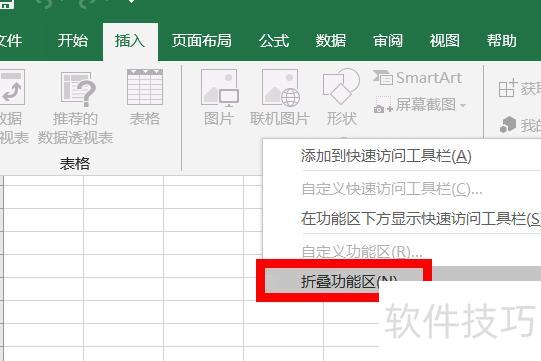
所示,功能区已固定于界面中。若需折叠,可在功能区任意空白处右键,选择折叠功能区即可,操作位置见红框标注。
在Excel 2010中,可通过视图选项卡取消勾选状态栏来隐藏。
启动Excel 2010,打开目标文件,准备隐藏状态栏。
点击文件菜单,选择选项。
在弹出的Excel选项窗口里,点击自定义功能区进行设置。
在右侧主选项卡列表中,取消勾选状态栏选项。
点击确定保存设置并关闭Excel选项窗口。
此时,Excel工作表的状态栏将被隐藏。
请注意,隐藏状态栏后将无法直接查看和使用其中的部分功能与信息。如需恢复显示,只需按前述步骤重新勾选状态栏选项即可恢复正常。






















