
操作方法如下:
打开需处理的Excel文件。
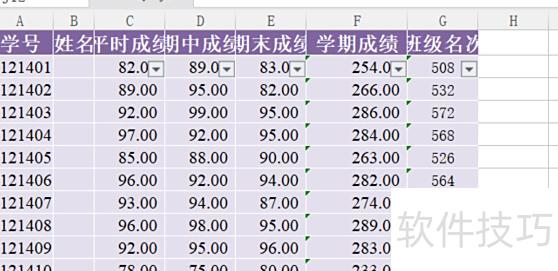
,G列数据由公式计算生成。
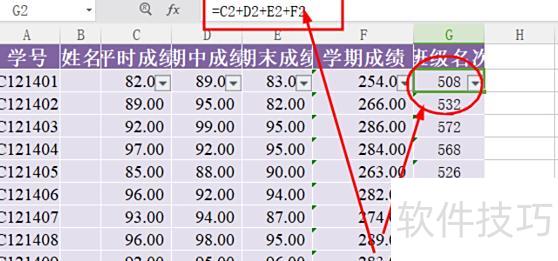
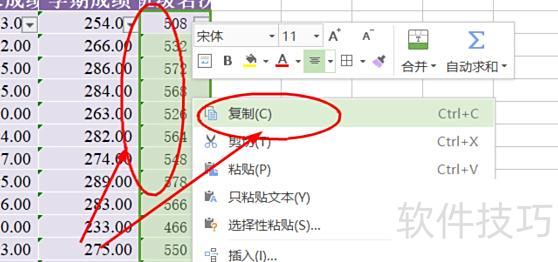
选中所需数据,右键点击并选择复制选项。
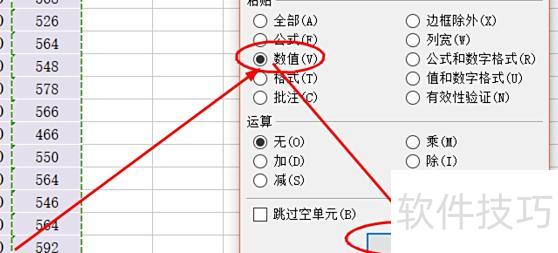
在目标表格位置右击,从弹出菜单中选择选择性粘贴即可完成操作。
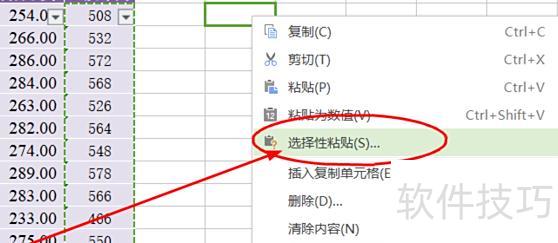
5. 在弹出窗口中选择数值,点击确定即可。
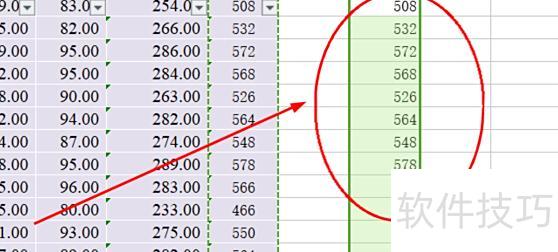
数据已成功复制并粘贴完成。
扩展资料:
Excel公式使用技巧与操作指南
新建表格,确定格式,设置表头,依次输入所需数据。
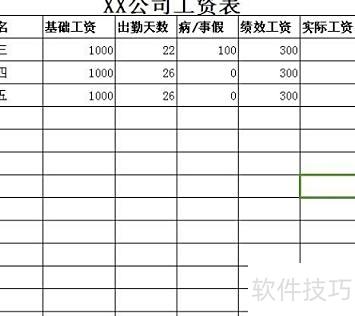
将鼠标置于结果格,先按=键,再用鼠标点击一个加数,接着按小键盘上的+号,再点击另一个加数(所示);进行减法时,只需将中间符号改为小键盘上的-号即可。
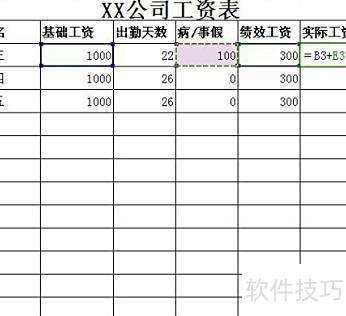
3. 按下回车键后,结果表格中将显示计算完成的数据。利用表格单元格可复制的特性,将鼠标移至结果单元格右下角,当光标变为黑色十字时,按住左键向下拖动,即可将公式自动填充至下方各单元格,拖动范围根据需要可自由决定。
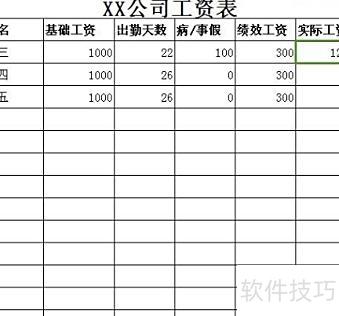
将制作好的表格妥善保存,以便日后使用时直接打开。若需创建多份相似表格(如每月工资数据不同),可对原表进行复制或生成副本,从而快速获得已设置好公式的全新表格,提高工作效率。
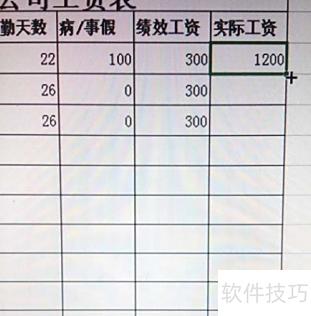
乘除法操作与加减法类似,除号用小键盘上的斜线表示。表格中的数据可修改,当公式引用的原始数据变动时,计算结果会自动更新。
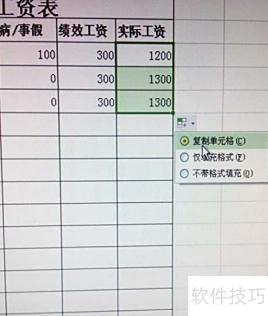
操作步骤如下:打开Excel表格,选中包含公式的单元格数据,右键点击并选择复制。随后,在目标位置右键点击空白单元格,从粘贴选项中选择选择性粘贴,即可将公式结果以数值形式粘贴到新位置,避免公式被直接复制。
打开Excel表格,选中单元格,将鼠标移至其右下角,待鼠标变为小十字后,按住左键向下拖动即可填充。
将工作簿1中的公式复制到工作簿2时,若公式引用了工作簿1的其他工作表数据,则粘贴后仍指向原工作簿。此时可通过查找并替换为空来更新引用。Vlookup函数的复制操作也适用此方法,确保公式正确指向目标工作簿。
复制Excel函数值可采用直接复制公式法:先选中包含公式的单元格或区域,右键点击复制;再选择目标粘贴区域或首个单元格,右键点击粘贴即可完成操作。
打开需操作的Excel表格,选中要复制的单元格,按下Ctrl+C进行复制。在目标单元格点击右键,从弹出的粘贴选项中选择值(鼠标悬停可查看提示),完成粘贴操作。






















