
工作中常需将Excel表格中的数据由横向转为纵向,若手动逐个输入,费时又低效。不少用户都在询问是否有快捷键可实现行列转换。今天就为大家详细介绍Excel中横竖转换的操作方法,涵盖常规步骤与快捷键技巧,帮助大家快速提升效率,想了解的朋友不妨继续阅读下文内容。
WPS Office 2026个人免费官方版
WPS Office是由金山软件股份有限公司开发的一款办公软件,全面兼容微软Office文件格式。WPS Office 2026个人免费版功能强大,集文字处理、电子表格、演示文稿于一体,满足日常办公多种需求。软件支持各类文档编辑,操作便捷,运行流畅,安装包体积小巧,下载与安装速度快,节省时间和资源。界面简洁,用户体验良好,是个人用户办公的理想选择。欢迎有需要的用户免费下载使用,提升工作效率,轻松应对各种文档处理任务。
Excel行列互换
方法一:
1、选中单元格
选中需要的单元格。
2、点击方向
点击上方按钮。
3、按键盘快捷键
按键使用自带键盘快捷方式。
4、操作完成
Excel文字横转竖,快捷键一键搞定。
方法二:
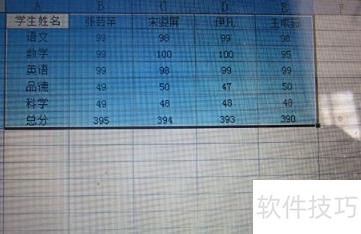
1、框选表格
打开Excel并选中所需表格区域。
2、点击复制
点击左上角的复制按钮。
3、选中单元格
选中要粘贴的单元格区域。
4、点击粘贴
点击左上角按钮。
5、点击选择性粘贴
弹出白框,点击选择性粘贴。
6、勾选转置
弹出窗口,勾选转置选项。
7、点击确定
点击右下角按钮。
8、操作完成
将Excel表格由横向调整为纵向即可完成操作。
总结:
1、选中单元格
选中需要的单元格。
2、点击方向
点击上方按钮。
3、按键盘快捷键
按键使用自带键盘。
4、操作完成
Excel中文字横转竖的快捷键操作已完成。
以上就是Excel中实现行列转换的两种方法,大家可根据习惯自行选择使用,希望能为您的工作带来便利与帮助。
使用Excel时,若需转换表格行列,逐个复制粘贴费时费力。本文将介绍如何快速实现数据的横向与纵向互换,操作简便高效,提升工作效率。
希望有所帮助;
双击打开需转换的Excel文件,选中要复制的区域,右键点击选择复制或按,接着点击顶部的+号,选择表格选项即可。
点击,在新表格中右键第一个单元格,选择菜单中的,于弹出的对话框内勾选,即可快速完成表格行列方向的转换。
方法如下:
打开目标Excel文件,选中需复制的数据区域,右键点击并选择复制选项,操作所示。
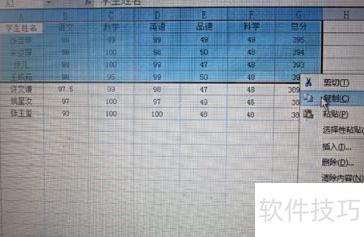
新建一个Excel表格,点击原表格内容,右键选择选择性粘贴命令,按提示完成操作即可。

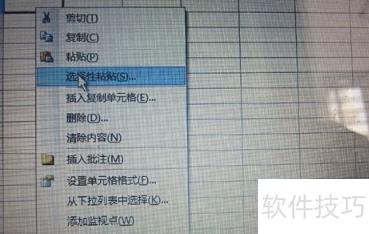
选择选择性粘贴命令,弹出对话框后勾选转置选项,点击确定按钮即可完成操作(所示)。
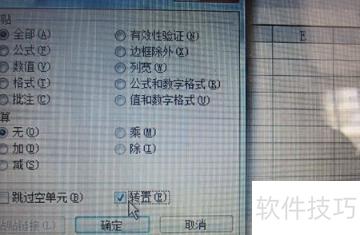
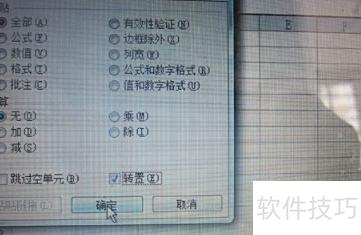
轻松实现表格行列互换。
扩展资料:
Microsoft Excel是一款电子表格软件,主要用于数字计算与财务预算。和Microsoft Word一样,它在市场上占据主导地位。起初作为Lotus 1-2-3的竞争对手出现,但凭借更快速的销售增长,最终超越对手,成为行业实际标准,在全球范围内被广泛使用。
它兼容Windows和Macintosh系统,主要竞争对手包括OpenOffice.org Calc、Apple Numbers以及Corel Quattro Pro,在电子表格软件市场中与这些产品展开竞争。






















