
Word文件或表格无法打开,可能是文件损坏,也可能是默认打开方式被更改所致。
首先可尝试恢复Word文件或表格的默认打开方式。最简便的方法是重新安装WPS,无需卸载旧版本;同样,重新安装微软Office也能解决问题,操作简单且有效。
另一种解决文件无法打开的方法是:按住Shift键,然后对目标文件单击右键,选择打开方式,根据文件类型选择合适的程序。例如,Word文档可选择Word或WPS文字,表格文件则选择Excel或WPS表格。在弹出的选项中,务必勾选设为默认打开方式前的复选框,确保其中出现对号,再点击确定。完成设置后,以后只需双击该类型文件,系统便会自动使用已设定的程序打开,无需重复操作,提升使用效率。
若无法下载WPS或无网络连接,可直接使用其自带的修复工具恢复默认文件打开方式。该工具位于WPS菜单中,也可通过点击屏幕左下角开始按钮,进入WPS程序目录查找并运行修复工具,操作简便,能有效解决文件关联问题。
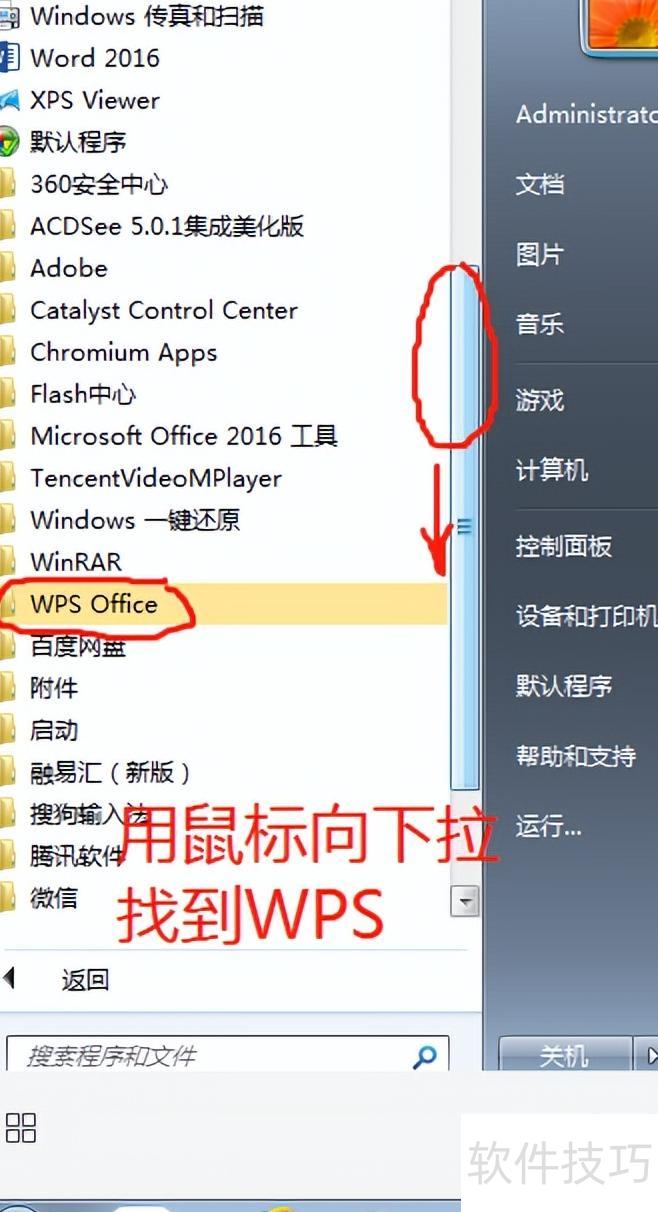
修复WPS可点击屏幕左下角开始按钮,Windows 7为圆形图标,Windows 10为方形图标。
依次点击所有程序,若未显示WPS,可拖动右侧滚动条向下查看左侧列表,通常能找到WPS Office图标。若仍未发现,可能是尚未安装该软件。找到后,用鼠标左键单击WPS Office,即可打开并查看其相关工具选项。
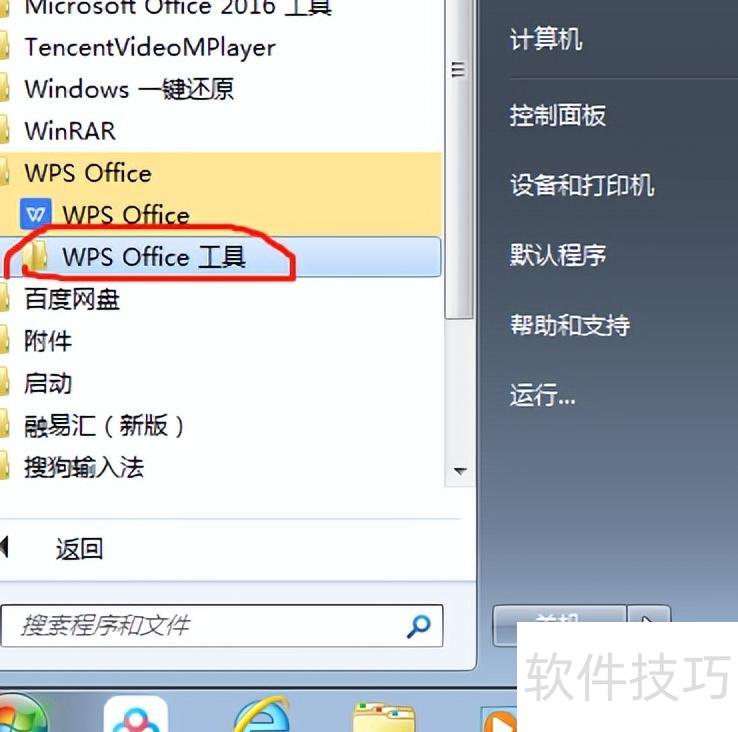
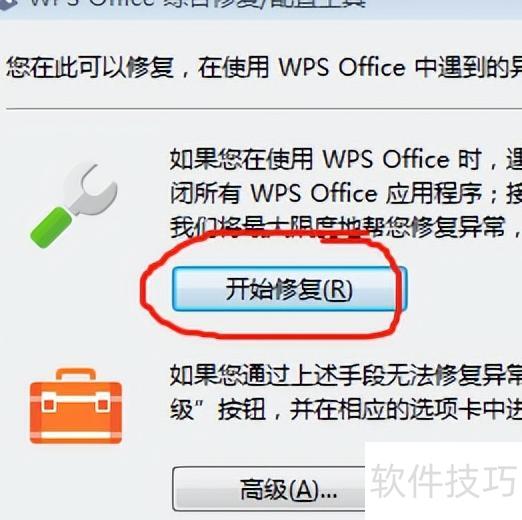
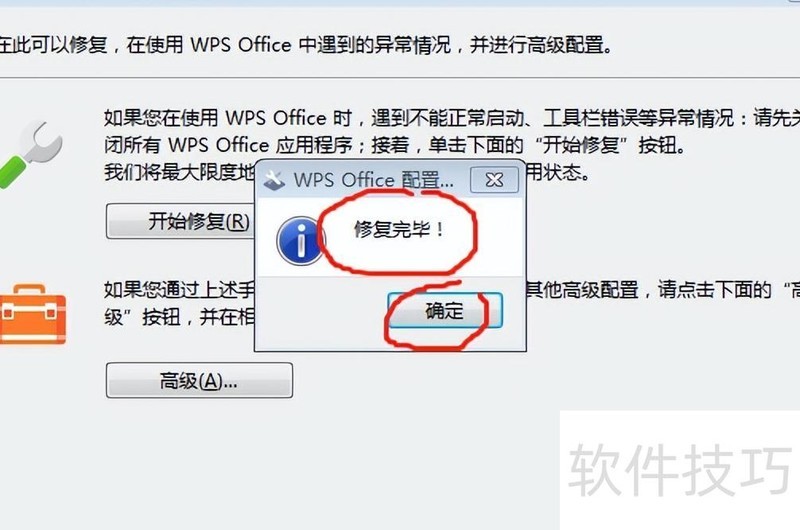
用鼠标左键点击WPS Office工具,弹出配置工具后再次点击,选择开始修复。几秒钟后系统提示修复完成,点击确定即可完成修复操作。整个过程简单快捷,无需复杂操作,有效解决常见软件问题,恢复WPS正常运行状态。
若打开方式正确且已重装WPS,其他文件可正常打开,唯独个别无法打开,则这些文件很可能已损坏。
文件损坏时可能出现对号提示,但并非绝对。若文件出问题,重装WPS也无济于事。应先尝试打开其他WPS文档或表格,若能正常开启,说明当前文件可能已损坏。
修复完成后,可采用相同方式一并关闭WPS内置的广告与自动升级功能。操作步骤为:打开WPS Office配置工具,点击顶部最右侧的其他选项,在弹出界面中勾选关闭WPS热点和关闭广告弹窗推送前的复选框,打上对号以确认关闭。完成设置后,务必点击右下角的确定按钮,保存更改。此后,WPS将不再弹出热点信息和广告窗口,提升使用体验。该方法简单有效,适用于日常使用中的干扰屏蔽。
建议顺便关闭WPS的升级服务,以免日后软件自动更新后重新开启热点和广告弹窗,影响使用体验。
关闭WPS自动升级的方法:打开WPS配置工具,用鼠标左键点击顶部第二个选项升级设置,在关闭自动升级前的圆点上单击,使其变为深色选中状态,最后点击右下角确定按钮,即可成功关闭WPS的自动更新功能。整个过程简单快捷,无需复杂操作。
关闭WPS广告弹窗及自动升级功能的操作方法如下。
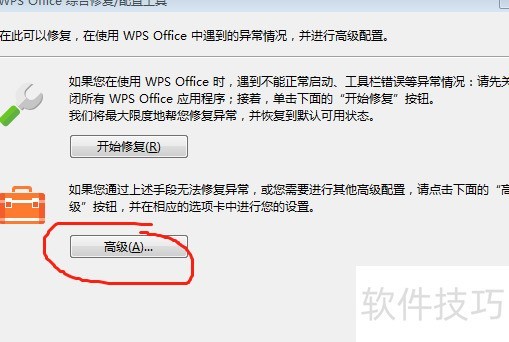
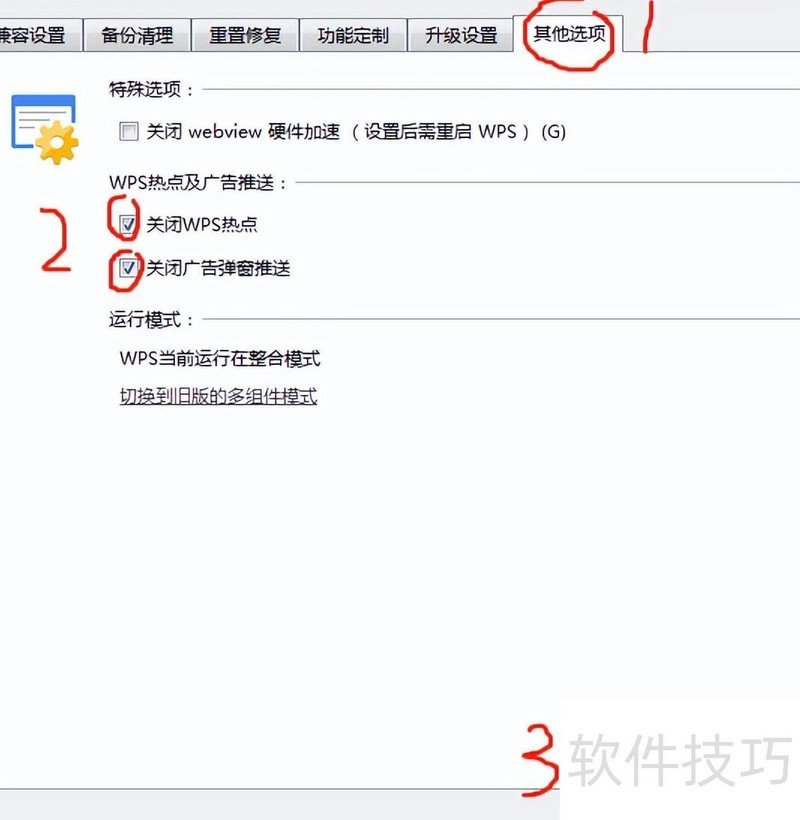
进入其他选项,关闭WPS热点和广告弹窗推送,务必点击右下角确定,即可彻底关闭WPS隐藏的广告弹窗。
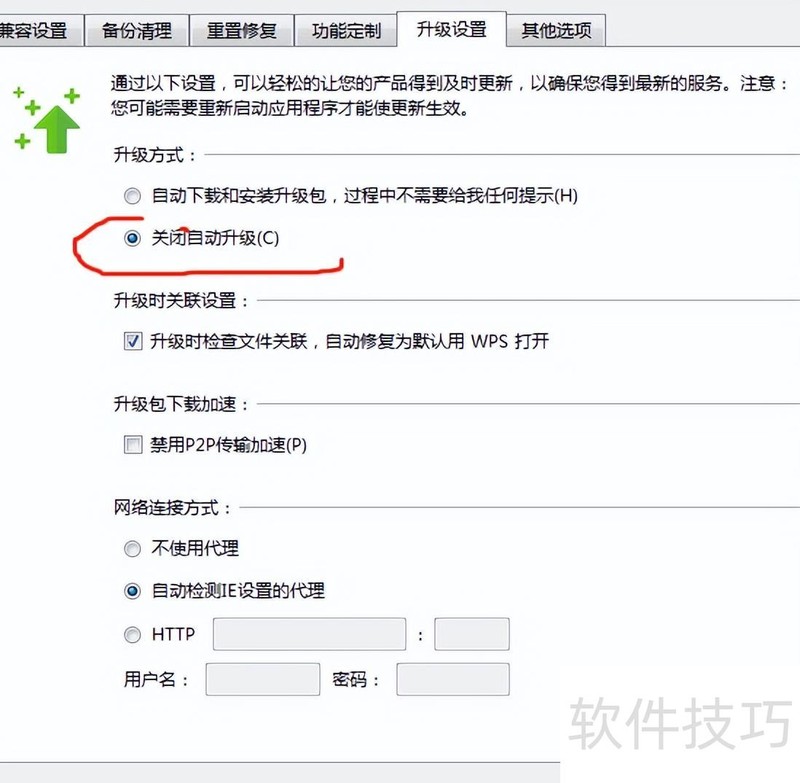
打开WPS配置工具,点击顶部升级设置,取消勾选关闭自动升级,最后点击确定即可完成设置。






















