
首先,打开PPT软件,新建一个空白演示文稿,并插入一张幻灯片。进入编辑界面后,开始准备制作动画效果的内容布局。点击顶部菜单栏中的插入选项,选择文本框,然后在幻灯片上单击并输入所需的文字内容。本次示例中,我们将分别插入四个独立的文本框,依次输入网络经验四个字。完成输入后,对每个文本框的字体、字号和颜色进行统一设置,确保视觉风格协调一致。
接下来是位置调整阶段。将这四个文本框分别移动到幻灯片的四个角落,作为它们动画开始前的初始位置。以百字为例,选中该文本框后,切换至动画选项卡,点击右侧的自定义动画功能按钮,打开动画设置面板。在面板中点击添加效果,选择进入类别下的飞入动画效果。随后设定方向为自左侧,使文字从屏幕左边缘滑入画面。
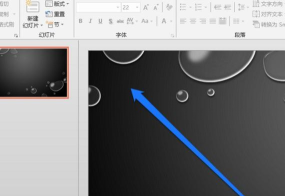
紧接着,为同一个文本框继续添加第二个动画效果。再次点击添加效果,这次选择动作路径中的绘制自定义路径,然后选择曲线模式。在弹出的绘图状态下,根据需要设计一条流畅的运动轨迹。设置起始方式为之前,速度调整为慢速,以便实现平滑过渡的视觉体验。完成后退出绘制状态,第一条文本的复合动画即已设定完毕。
依照上述步骤,依次为其余三个文本框——度经验配置相同的动画效果。注意根据不同方位调整飞入的方向,例如度可设为自右侧,经设为自上方,验设为自下方,以确保四字均能从各自角落向中心汇聚。每一步操作都应仔细核对路径走向与动画顺序,保证整体节奏协调统一。
全部设置完成后,点击幻灯片放映或预览按钮查看最终效果。可以看到,网络经验四个字先后从四角飞入,并沿着预设的曲线路径缓缓移至画面中央,形成富有动感的汇聚动画。这一过程不仅增强了视觉吸引力,也提升了演示的专业感。
那么,如何在PPT中绘制出自定义的线条元素?平时我们又是如何编辑这些线条的?又该如何通过组合操作实现理想的设计效果?下面我们就来系统探讨这些问题,希望能为大家提供实用的技巧参考。
工具与所需软件:使用Office套件中的PowerPoint(或兼容软件如WPS演示)即可完成以下操作。
第一步:打开PPT,选择内容版式为空白页面,避免干扰元素影响设计。进入插入菜单,找到形状或自选图形选项,在线条类别中选择直线工具。按住键盘上的Shift键不放,同时用鼠标拖动绘制一条水平直线,Shift键的作用在于确保线条完全水平无倾斜。
第二步:右键点击所绘制的直线,选择编辑顶点命令。此时线条两端会出现控制点。先右键点击左侧端点,在弹出菜单中将其类型更改为角部顶点。此时会看到一条蓝色的调节线从端点延伸出来,另一端连接着一个白色方框(内部为空白、边框为黑),这就是用于控制弧度的手柄。
第三步:用鼠标点击并按住该白色方框,向右下方拖动。在此过程中,屏幕上会实时显示两种辅助线:一条红色虚线表示调节线即将到达的位置,另一条红色曲线则预览了当前直线将形成的弯曲形态。当预览效果符合预期时,松开鼠标即可完成调整。
第四步:采用相同方法处理右侧端点。同样将其设为角部顶点,然后将右侧的白色手柄向左上方拖动,从而使整条直线变为一条两端带有对称弧度的优美曲线。
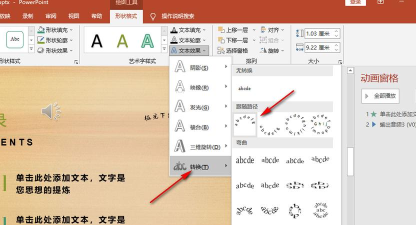
第五步:在调整过程中可以发现,若将左侧手柄水平向左拉伸,弧度中心也会随之左移;反之向右拉动,则中心右移。同理,上下拖动会影响弧度的垂直位置。实际操作中往往是多方向协同调节,比如既要下移又要微调左右偏移,以达到理想造型。
第六步:尝试另一种方法。重新画一条斜线,使其跨越三个网格单位的高度,方向接近垂直。右键点击这条线,进入编辑顶点模式,在线条中部(标记为红圈处)右键选择添加顶点,从而增加一个可调控的节点。
第七步:对该新增顶点进行调节,观察发现两端弧度可能出现不协调的情况。此时需进一步微调各端点位置,尽量缩短调节线长度,并将其向主线条方向靠拢,使整体曲线更加自然流畅。
第八步:选中已调整好的线条,按下Ctrl+D快捷键进行复制,连续多次重复此操作,生成若干条平行排列的相同曲线。若使用WPS软件,可用Ctrl+C复制后再连续按Ctrl+V粘贴多份。
第九步:撤销一次操作,回到复制前状态,执行顶端对齐命令,使所有线条顶部保持在同一水平线上,形成整齐的视觉效果。
第十步:在后续调整中,可将某个手柄沿竖直网格线精确移动。例如,先将白色方块拖至某一竖线位置并释放,再继续沿该线向下平滑拖动,确保过程中不左右偏移。这样可使弧度中心垂直下降,同时保持水平位置不变。
总结规律:调节线的上下移动决定弧度中心的垂直位置,左右移动则改变其中心的水平坐标。综合运用这两个维度的操作,就能精准控制曲线形态。
第十一步:在某关键点上右键,选择直线点类型。这类顶点的调节线有两个手柄,拖动其中一个时,另一个也会联动变化,形成对称双弧,适用于需要均匀弯曲的场景。
第十二步:还可将顶点设为平滑顶点,让曲线过渡更为柔和自然。调整后的效果更加圆润流畅,适合用于装饰性线条设计。
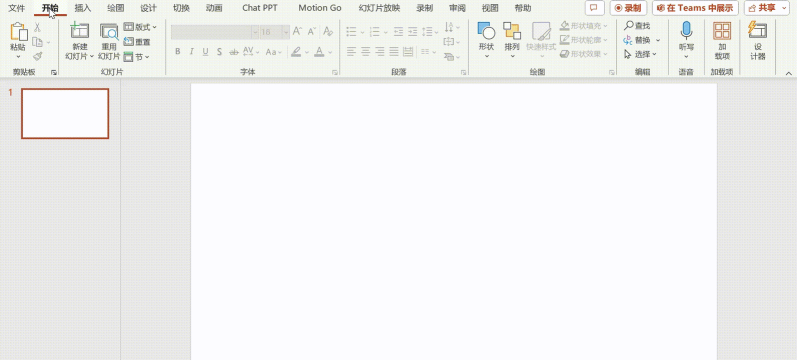
最后一步:使用Ctrl+A全选所有线条元素,进入绘图工具中的对齐功能,选择左对齐,使所有图形在左侧基准线上整齐排列,完成整体构图。
注意事项:掌握不同顶点类型的编辑方法后,你能否将给出的参考图调整成美观的曲线组合?特别注意图中红圈标注的几个关键点——上方两个点应在同一水平线上,下方三个点也应保持水平对齐,这是实现对称与平衡的关键所在。






















