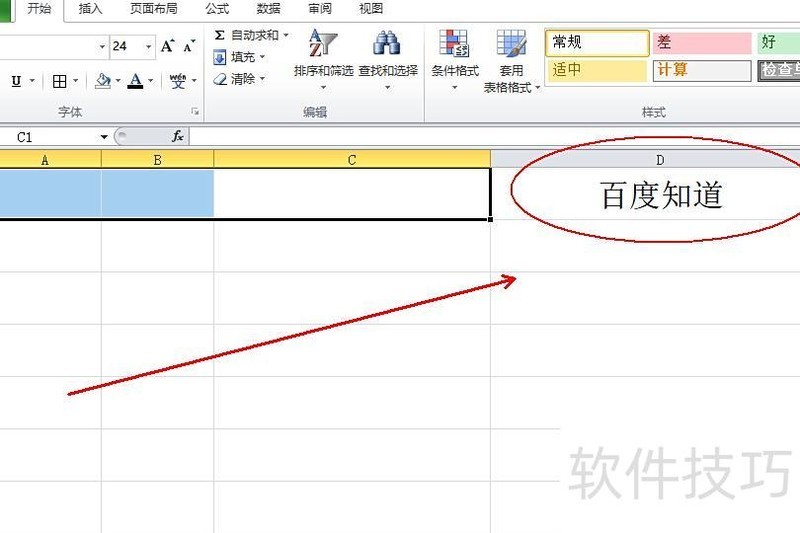
经常使用Excel的用户难免会遇到需将多列数据合并为一列的情况,下面将详细介绍具体操作步骤。
具体如下:
首先打开电脑上需编辑的Excel文件,本文以图示文档为例进行说明。
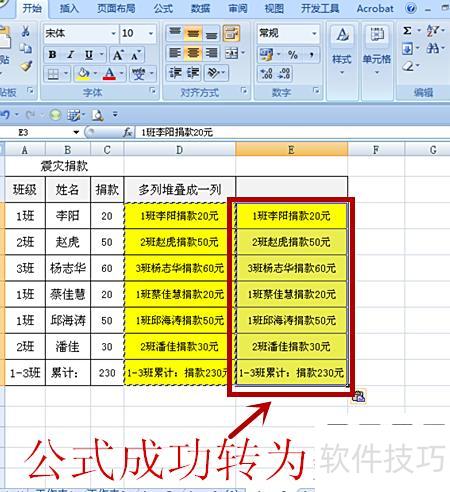
第二步,点击单元格,输入=A3&B3&捐款&C3&元,其中&为连接符,用于合并各单元格内容。
第三步输入完毕后,按键,所示,单元格已成功合并前三列的数据。
将鼠标移至D3单元格右下角,按住左键向下拖动至D9单元格,自动填充所有相邻单元格内容,所示完成操作。
第五步是将上一步得到的公式结果转换为常规格式。所示,选中D3到D9单元格,按键盘上的Ctrl+C组合键进行复制操作,以便后续使用或粘贴。
第六步,点击另一列的单元格,右键单击,按图示在弹出菜单中选择选择性粘贴选项。
第七步:进入选择性粘贴界面,按图示选择数值,然后点击确定。
8. 最终将新单元格中的公式数据成功转为常规格式。
如何在Excel中将两列数据合并为一列
合并A列与B列为一列。
在C1单元格输入=A1&B1后按回车键。
将鼠标移至C1单元格右下角,待光标变成黑十字后,按住左键向下拖动至C12即可。
在Excel中如何将两列数据合并成一列
打开要编辑的Excel文件。
将A列序号与B列姓名合并至C列,光标移至C列呈竖箭头时,右键选择插入。
在列B后插入名为合并的新列。将光标置于C4,输入公式=A4&B4,按Enter键,C列即显示结果1张三。
将光标移至C4单元格右下角,呈现十字图标后,按住鼠标向下拖动即可。
最终结果显示为列A与列B内容的合并。方法二:在C4单元格输入公式=ConCATENATE(A4,B4)即可实现。
将鼠标移至C4单元格右下角,待其变为十字形后,向下拖动填充柄即可完成数据合并操作。
结果与方法一相同。
如何将Excel中两列数据合并为一列且内容保持不变
在Excel中,可用&函数将两列内容合并为一列,保持原有数据不变。
方法步骤如下:
打开目标EXCEL表格,选择空白单元格,在函数栏输入=,接着点击需合并内容的第一列首个单元格。
在输入框中输入&符号,再点击需合并内容的第二列中与第一列对应的第一单元格。
输入公式=A1&B1,按回车确认,下方单元格可通过拖动填充柄自动填充。
返回EXCEL表格,可见两列已合并为一列,内容保持不变。
如何将Excel中两列数据合并为一列
合并两列文字为一列的操作步骤如下:
首先打开需编辑的Excel文件,将A列与B列内容合并至C列。在C列位置点击右键,选择插入,于B列后新增一列,暂命名为合并。
方法一:
将光标移至C4单元格,输入公式=A4&B4后按回车,C列即显示1张三。
将光标移至C4单元格右下角,呈现十字图标后按住鼠标向下拖动,即可显示A列与B列内容相加的结果。
方法二:
在C4单元格中输入公式=ConCATENATE(A4,B4),用于合并A4和B4两列的数据内容。
将鼠标移至C4单元格右下角,呈现十字形后向下拖动填充。
结果与方法一相同。
如何将Excel中两列数据合并为一列
在C列输入公式=A1&B1,合并AB列内容,再向下填充即可。
若要将A、B两列按A1、B1、A2、B2顺序合并为一列,可在C1单元格输入指定公式后,向下复制填充即可。
详见附图
如何把Excel中两列数据合并成一列
将D列与E列数据合并至F列,先单击F1单元格,使其进入可输入状态。
第二步:在单元格中输入公式,先键入等号,用鼠标点击D1单元格,再输入&符号,最后点击E1单元格;若在编辑栏输入,则直接键入相应单元格地址。
输入公式后按回车键,选择框自动移至下一单元格,F1单元格即显示D1与E1合并后的结果。
第四步:点击选中F1单元格,将鼠标移至其右下角,待光标变为黑色实心十字后,按住左键向下拖动,即可在该列相应位置自动填充合并后的内容。
最终合并效果见下图:
使用&函数可将Excel中两个单元格内容合并,且不丢失原有信息。
方法步骤如下:
打开目标EXCEL表,在空白单元格输入=,选中第一个单元格,输入&,再选第二个单元格,最后按回车键完成合并操作。
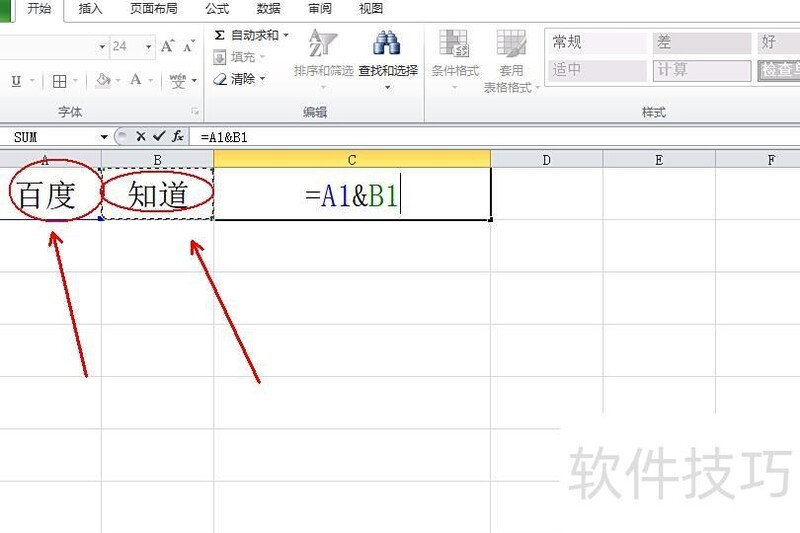
选中已合并的单元格,按Ctrl+C进行复制操作。
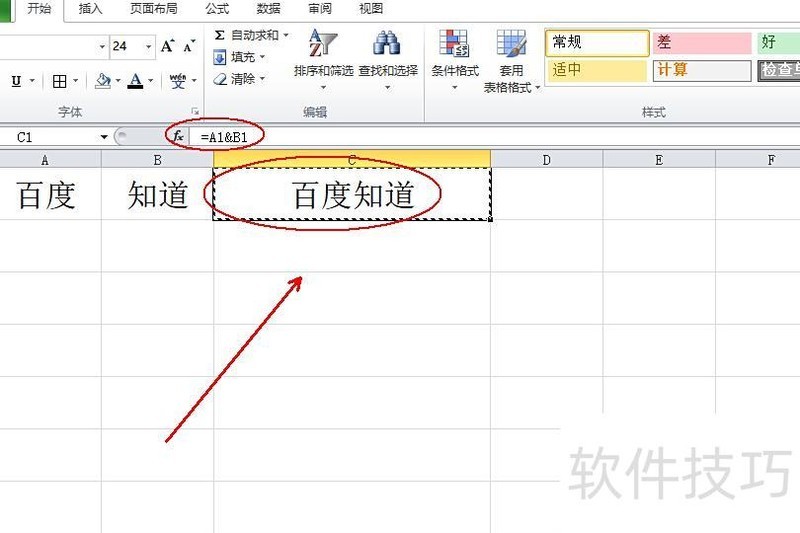
右键点击目标单元格,选择粘贴为值完成操作。
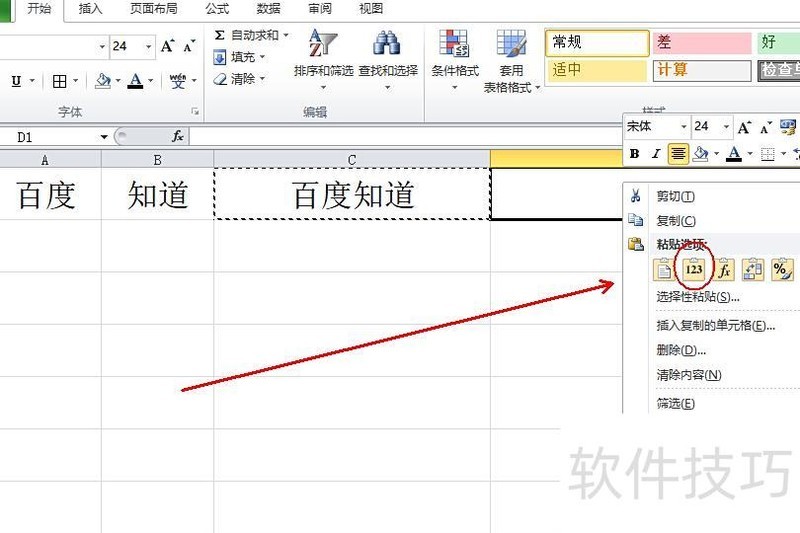
返回EXCEL表格,删除多余单元格后,可见两单元格内容已合并且信息保持不变。