
打开PowerPoint,选择插入菜单中的幻灯片编号功能。
进入页眉页脚设置,勾选幻灯片编号,点击全部应用即可完成。
打开视图菜单中的页眉和页脚窗口,可在幻灯片右下角添加页码。但通常首页无需显示页码。为避免首页出现页码,可在该设置窗口中勾选标题幻灯片中不显示选项,这样首页将自动隐藏页码,其余页面则正常显示,操作简便且效果清晰,适用于多数演示文稿的排版需求。
演示PowerPoint时,人们往往专注于讲稿内容,容易忽略幻灯片的总页数。尤其是当页数较多时,前面部分耗时过长,导致后面内容时间不足。若能在每张幻灯片上显示页码和总页数,将有助于掌控节奏。然而,PowerPoint 2003并不像其兄弟Word和Excel那样,能通过页眉页脚直接插入总页数。这给用户带来了不便,尤其是在需要精确控制演讲时间的情况下。虽然软件本身未提供一键添加总页数的功能,但仍有其他方法可以实现这一需求,比如手动设置或利用母版视图进行调整,从而在不升级版本的前提下,为每页幻灯片添加页码与总数信息,提升演示的专业性与流畅度。
只需在幻灯片母版上稍作修改,即可轻松实现该功能。
首先,打开已制作完成的Powerpoint2003文件,为每张幻灯片添加编号(类似于Word中的页码)。依次选择插入菜单中的幻灯片编号选项,勾选幻灯片编号,最后点击全部应用,即可为所有幻灯片统一添加编号。
第二步:先查看PowerPoint 2003文档的总页数,比如共有10页,然后需进入幻灯片母版进行编辑。依次点击菜单栏中的视图→母版→幻灯片母版,即可进入母版编辑模式,对整体版式进行统一调整与设置。
第三步:查看幻灯片母版,其左下角设有数字区,单击即可编辑。
将光标移至<>符号后,输入/10,也可根据需要替换为共10页等其他格式内容。
编辑完毕后,点击视图菜单选择普通,退出母版并保存文件。
每页页码后将显示所设置的总页数。
在增减PowerPoint 2003页面时,需手动调整此处设置,因其无法自动识别总页数。
通过PPT插入功能添加页码,操作步骤如下。
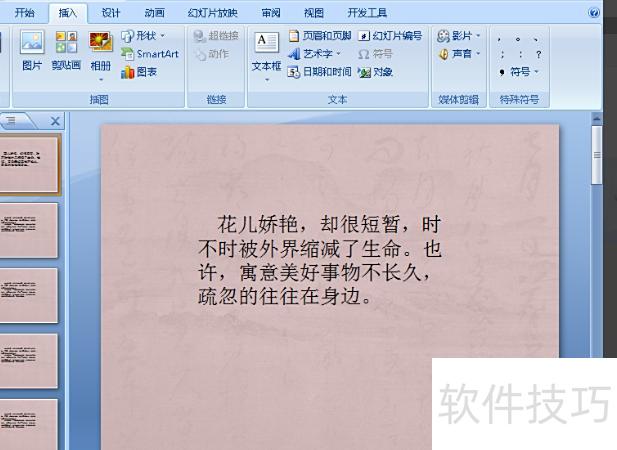
打开电脑中的PPT文件,点击顶部菜单栏的插入选项。
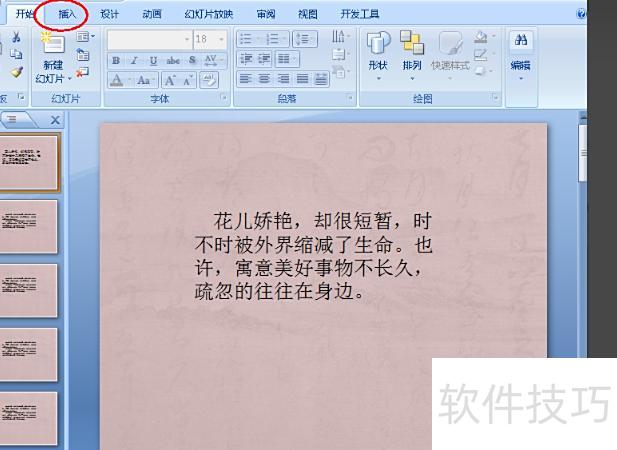
接着点击选项卡中的幻灯片编号选项。
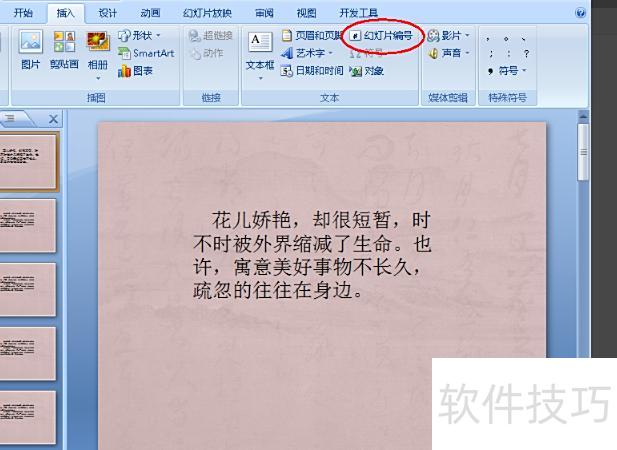
随后弹出页眉和页脚对话框,选中幻灯片编号复选框。
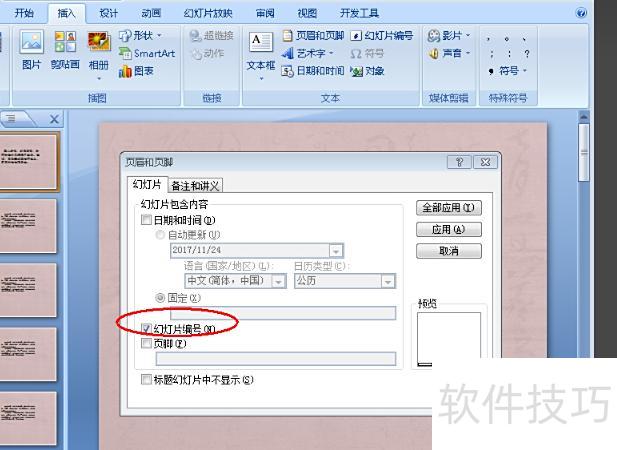
点击全部应用按钮,将设置应用于所有幻灯片。
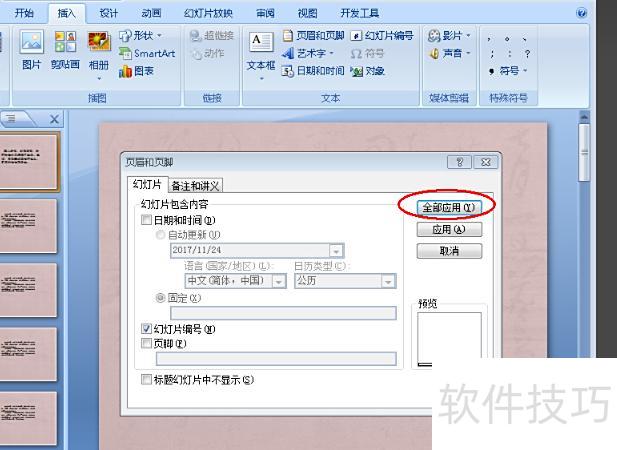
设置完成后,可在PPT中为幻灯片添加页码。
借助微软Office Fluent用户界面,操作更高效,助您快速达成优质成果。
全新设计的Office Fluent界面让制作、展示和分享演示文稿更加简便直观。各类丰富功能集中于优化后的整洁工作区,布局清晰有序,有效减少干扰,帮助用户更快速、轻松地实现目标,提升操作效率与使用体验,整体流程更加流畅自然,大幅增强办公生产力。
创建功能强大的动态SmartArt图形,直观展示信息。






















