如何在PPT中利用口袋动画插件实现文字垂直翻转动画效果?具体操作步骤详见下文说明。
打开PPT2010,点击插入→形状,选矩形,按住Shift键绘制正方形。
选择正方形,填充红色,无轮廓,输入文字,设王羲之书法字体,字号72。
选择正方形,执行口袋动画-动画风暴命令,添加自定义动画,在动画列表中加入两个缩放动画和三个基本属性。
选择首个缩放动画,将缩放终点设为宽125、高85,把第一个x坐标类型改为y坐标,第一帧值设为ppt_y,第二帧值设为ppt_y+ppt_h*0.15。
将第二个x坐标改为y坐标,第一帧设为ppt_y,第二帧设为ppt_y-0.35。
用相同方法将第三x坐标改为y坐标,第一帧设为ppt_y,第二帧设为ppt_y。
选择第二个缩放动画,设定起始尺寸为宽125、高85,终点尺寸为宽100、高100。
添加旋转动画,第二个Y坐标持续4秒、延迟3秒;第三个持续4秒、延迟8秒;缩放延迟4秒;旋转总时长8秒,持续时间为4秒。
关闭动画风暴窗口,打开动画窗格和自定义动画对话框,设置动画与上一动画同时开始,并持续到幻灯片结束,确认后预览效果。
制作PPT时,常通过旋转圆形文字来增强课件的视觉吸引力。想要实现文字持续绕圆转动的效果该如何操作?接下来就让我们一步步学习这一技巧。
在文本框内输入所需内容。
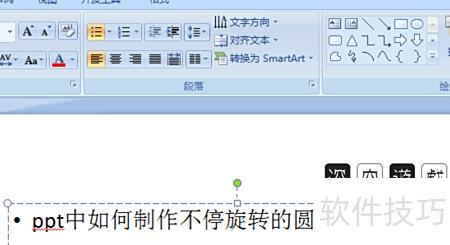
在格式选项卡的艺术字样式组中,点击文本效果按钮。
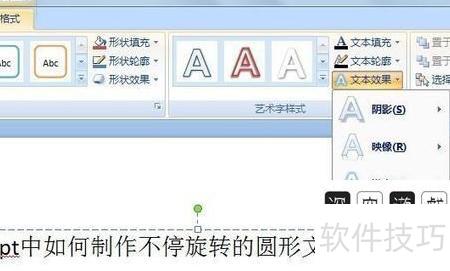
点击转换选项。
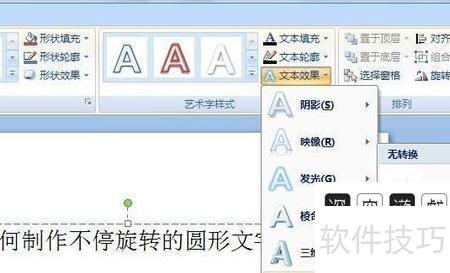
选择跟随路径中的第三个圆形选项。
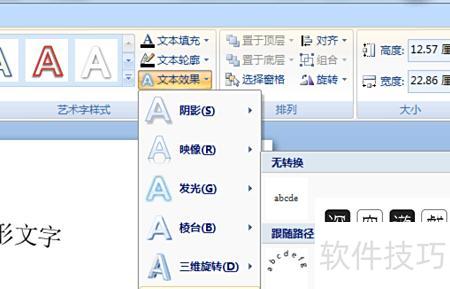
拖动调节框调整文本框大小与方向。
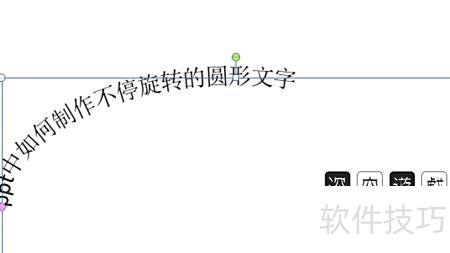
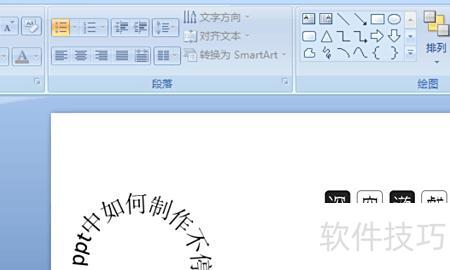
设置完成后,圆形文字即告完成。接着制作持续旋转的动画,点击动画选项卡中的自定义动画,开启自定义动画面板。
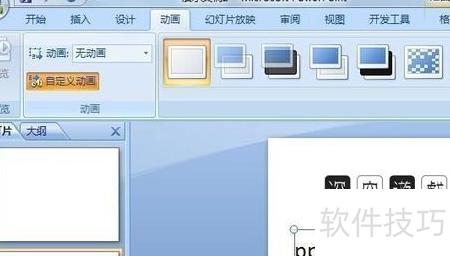
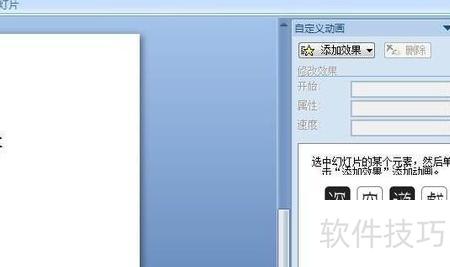
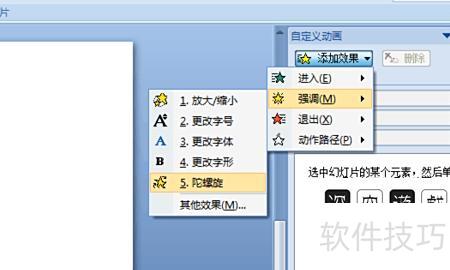
点击添加效果,选择强调中的陀螺旋。
在自定义动画面板中,点击动画效果的下拉箭头,选择计时选项。
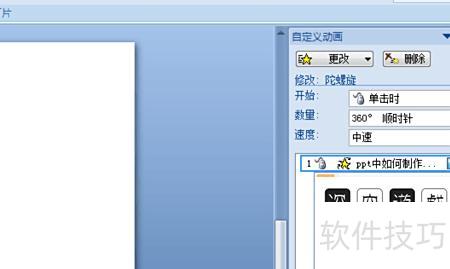
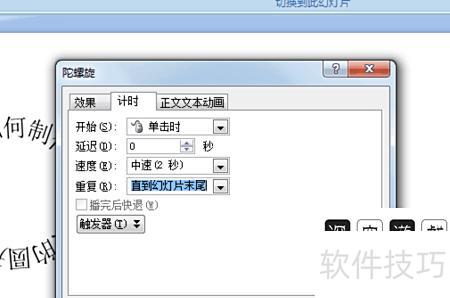
弹出陀螺旋对话框,点击计时按钮。
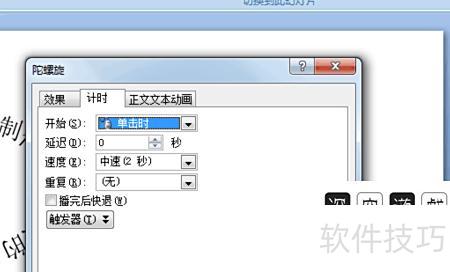
选择直到幻灯片末尾,点击确定,即可完成持续旋转的圆形文字效果。