
可借助PPT语音评论功能或专业配音软件完成配音。
1、制作幻灯片

2、添加语音注释
利用PPT内置的语音注释功能,可便捷地为幻灯片添加录音。进入插入选项卡,选择音频中的录音按钮即可开始录制。录制时应注意控制语速、语调,并确保表达准确,以提升讲解的流畅度与清晰度,使观众更易理解内容。
3、外部配音软件
若对PPT内置语音注释功能不满意,可选用专业配音软件进行录制与处理。例如,可使用Adobe Audition对音频进行精细后期编辑,或选择Audacity等免费开源软件完成配音制作,提升整体音效质量与演示表现力。
4、保存并分享
配音完成后,可将PPT导出为视频便于分享与演示。进入文件菜单,点击导出,选择所需视频格式,按提示完成设置并保存即可。

PPT配音讲解是一种高效直观的演示手段,有助于听众深入理解内容。配音时应控制语速,确保表达准确清晰,并结合听众需求与幻灯片特点,合理进行录音及后期处理,以提升整体呈现效果。
备好录音设备与软件
若采用PPT内置的语音注释功能录音,需配备可用于录音的麦克风或耳机,确保声音清晰稳定;若选择外部配音软件,推荐使用Adobe Audition、Audacity等专业工具,可显著提升录音质量,获得更佳的音频效果。两种方式均可实现配音,根据设备条件和音质需求合理选择即可。
PPT添加音乐的步骤如下:
使用联想E460笔记本,搭载Windows 10系统及PowerPoint 2026进行制作。
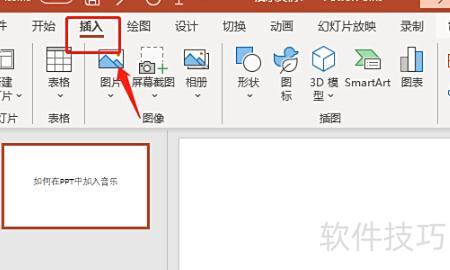
打开需添加音乐的PPT,点击顶部工具栏中的,再选择选项。音频来源可选或,一般常用,并以MP3格式文件为主进行插入操作,操作简便且兼容性强。
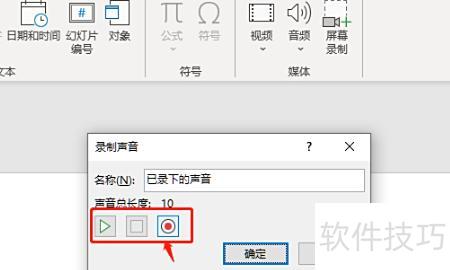
选择后,进入弹窗可进行相关设置。可修改音频名称,并通过三个按钮操作:三角形为,方形为,红色圆形为。完成录音并确认无误后,点击保存即可。
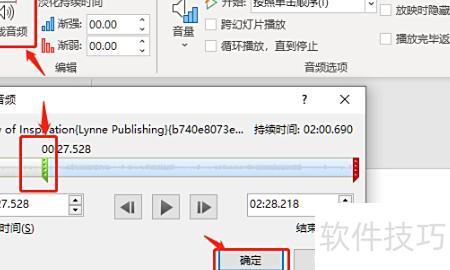
若背景音乐过长或开头不需要,可进入音频编辑界面,拖动绿色滑块至所需起始位置,点击即可完成裁剪,无需部分将被自动删除。
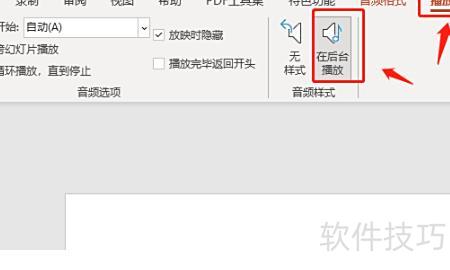
插入PPT背景音乐后,关键在于选择合适的音频样式。若选择在后台播放,音乐将从插入页自动开始,并持续播放至后续所有页面,直到曲目结束;而若选择无样式,则需在播放PPT时手动点击才能启动音乐,无法实现自动连续播放,影响整体演示的流畅性。
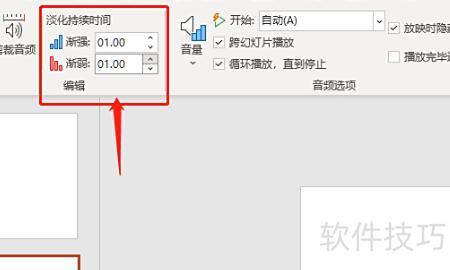
为使背景音乐与PPT内容更协调,常对音频进行渐强和渐弱处理。渐强指音乐开始时音量从零逐渐升至正常所需时间,渐弱则是结束时音量从正常逐步降至零的过程。
PPT插入音频的操作步骤如下:
工具/方法:华为MateBook14s笔记本电脑,操作系统为Windows 10,使用PowerPoint 14.92版本进行演示文稿制作与编辑。
在PPT中点击顶部插入按钮,进入功能区域。
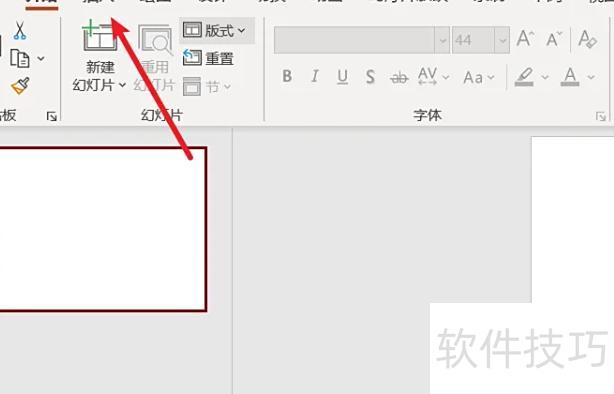
在插入选项卡中,点击音频按钮并展开其下拉菜单。
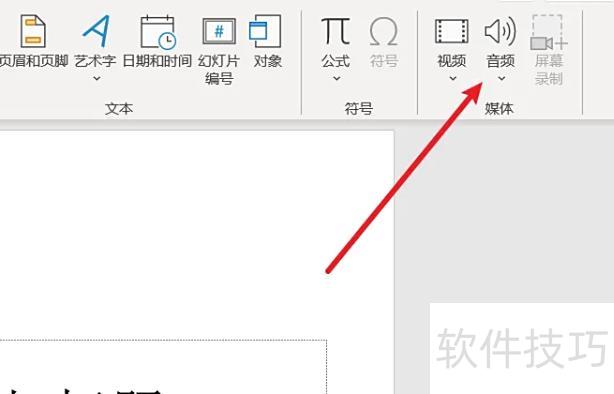
在下拉菜单中选择PC音频,打开本地文件夹。

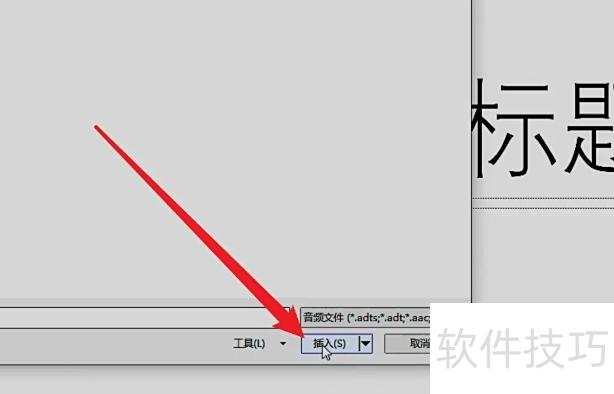
在本地文件夹中选中音频,点击插入按钮,即可将其添加到PPT中。
音频嵌入需注意细节
确保音频文件格式正确,如MP3、WAV、WMA等,这些是PPT支持的格式。格式不符可能导致无法播放或出现异常。
应控制音频文件大小,避免PPT体积过大影响传输与分享。嵌入音频时,建议选用容量适中的文件,以保证演示文稿的流畅性与便捷性。
使用他人音频需获授权,遵守版权法规,避免侵权纠纷。






















