

想让头条文章或论文配图更生动?本文分享几个实用技巧,教你巧妙搭配图片与文字,提升版面美观度和阅读体验,让你的内容更具吸引力。
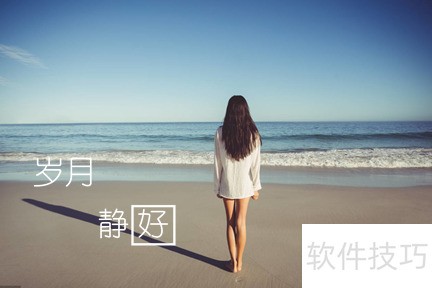
具体操作:在Word中插入图片后,添加文本框并输入文字,将文本框与图片同时选中,组合后另存为图片即可。因可选字体有限,效果可能因人而异,仅供参考。美观度视个人需求而定,本文仅提供一种简便方法,排版设计可根据实际情况自行调整。
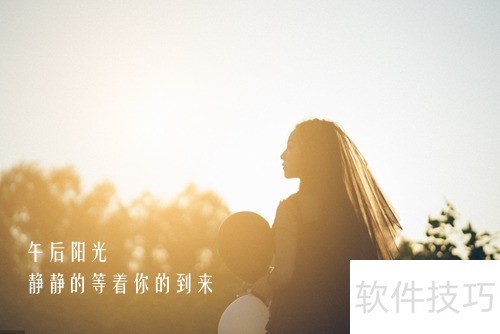
小编在此提醒:文字配图时,开头或结尾尽量避免使用符号,以免影响整体美观效果。
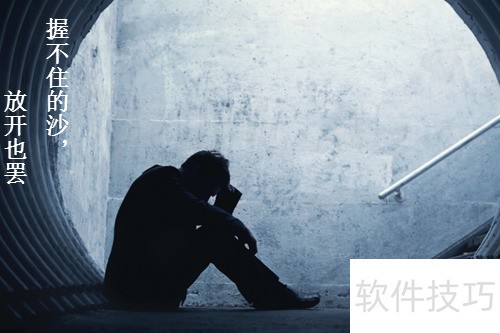
打开Word后插入形状并添加简短文字,注意避免过多字体或元素干扰图片主体,保持画面简洁协调。
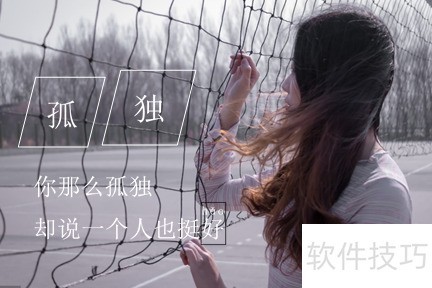
在文字间添加白色圆点或放大句号即可。

可添加线条、带底纹矩形,并设置文字为双行合一效果。
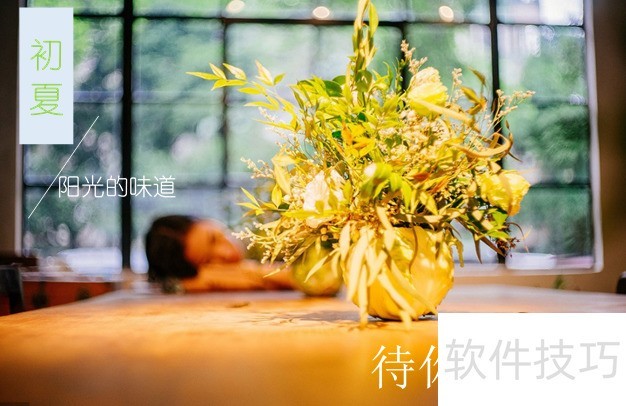
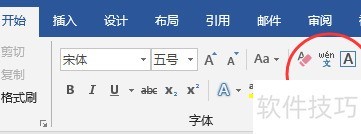
在Word开始菜单中可直接设置带圈字符、底纹、边框及拼音字体。

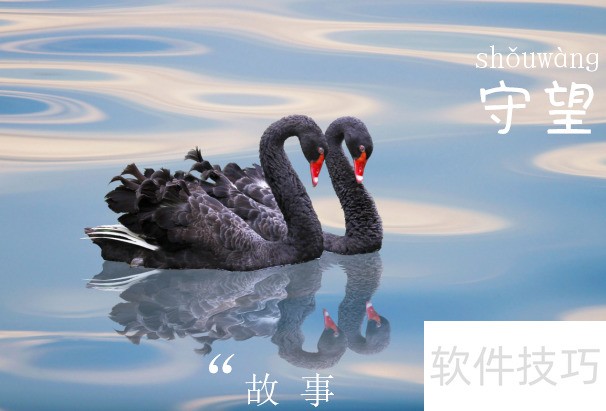
放大符号与文字,搭配拼音字母,别具一番趣味。注意画面中各元素的布局,本文以一张示例图简单说明。字体选择尤为关键,不同字体会呈现不同的视觉感受,尝试混搭风格,或许能带来意想不到的惊艳效果,提升整体设计美感与表现力。
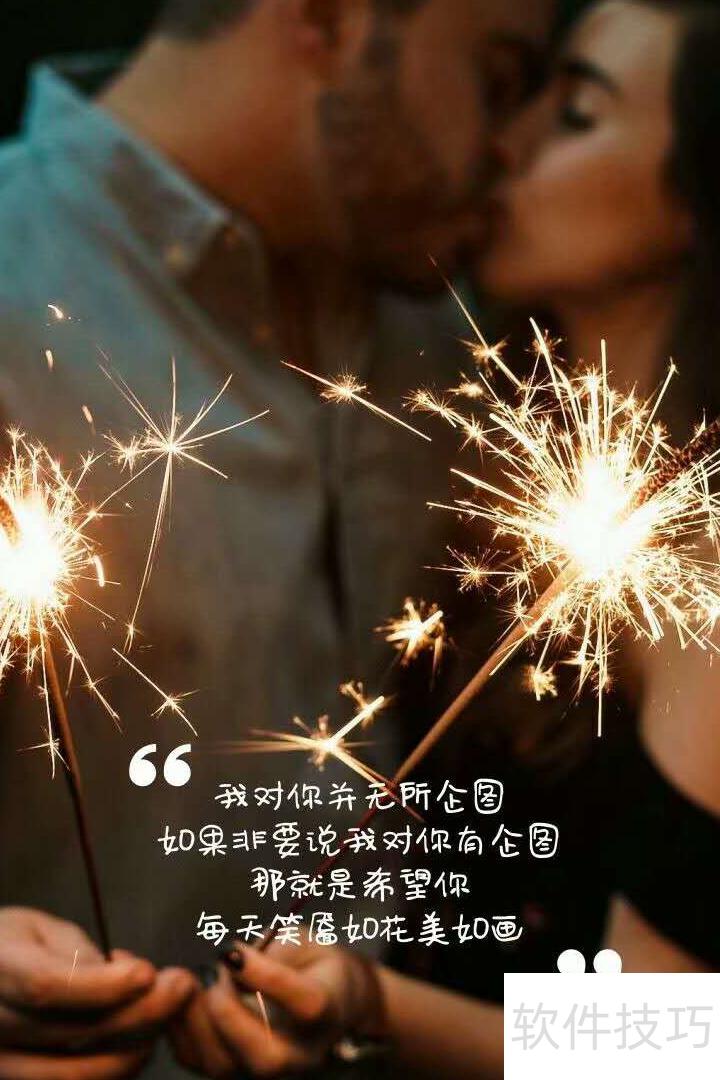
如果你热爱摄影,又觉得现有方式不够便捷,不妨试试微软Office文档中的AI识图功能——让我为你写诗。只需点击拍图写诗,上传图片即可自动生成诗句。但该功能字体样式较为单一,对此有要求的用户可考虑其他支持多样字体的图片配文软件,以获得更理想的视觉效果。
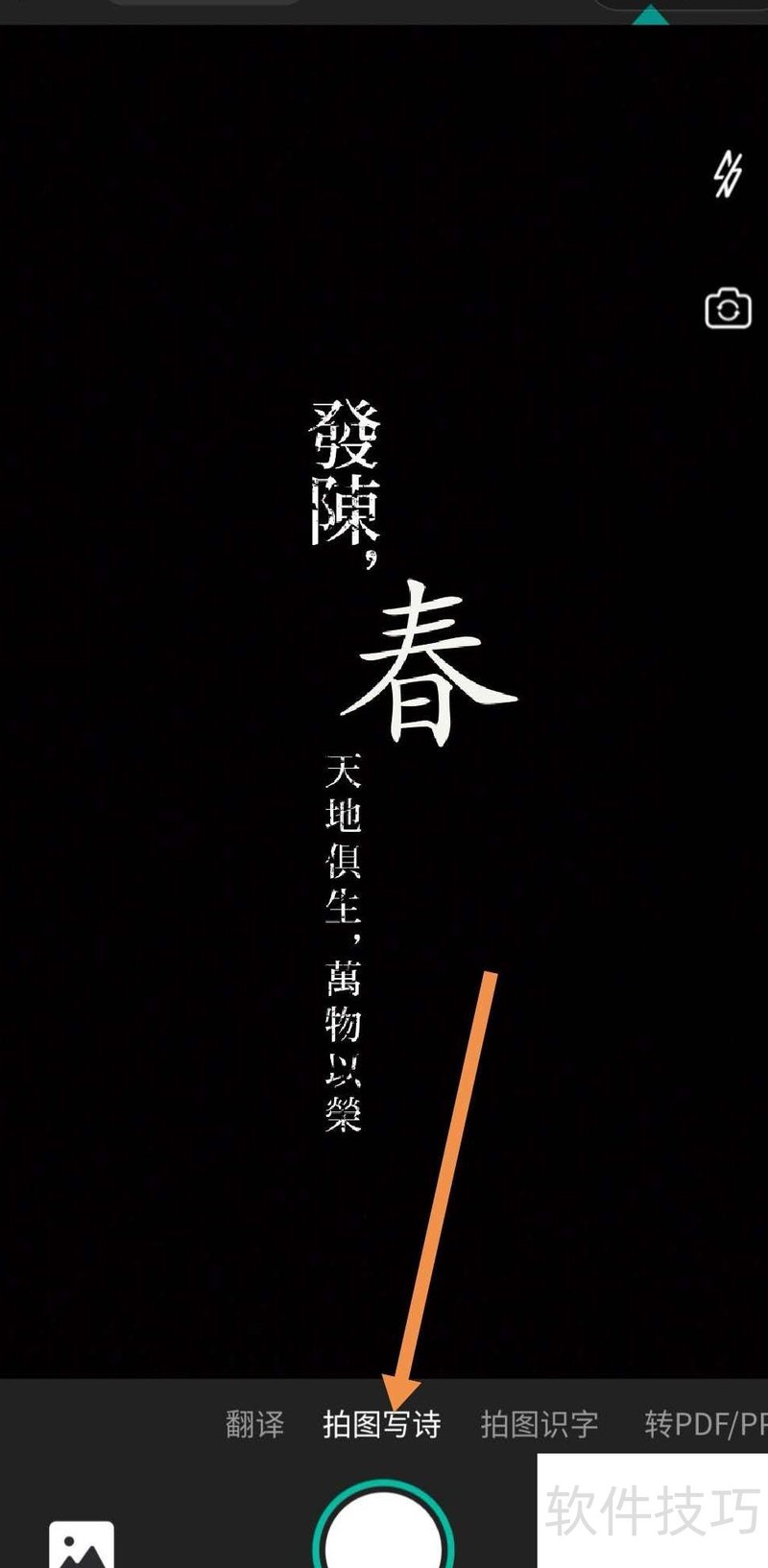
该功能集翻译、拍图识字、图片转PDF/PPT及表格还原于一体,极大提升了办公效率,操作便捷实用。感兴趣的朋友不妨亲自体验,更多亮点等待您去发现,此处不再逐一演示。
写诗后可自行修改作者与内容,并支持将诗歌保存为海报。
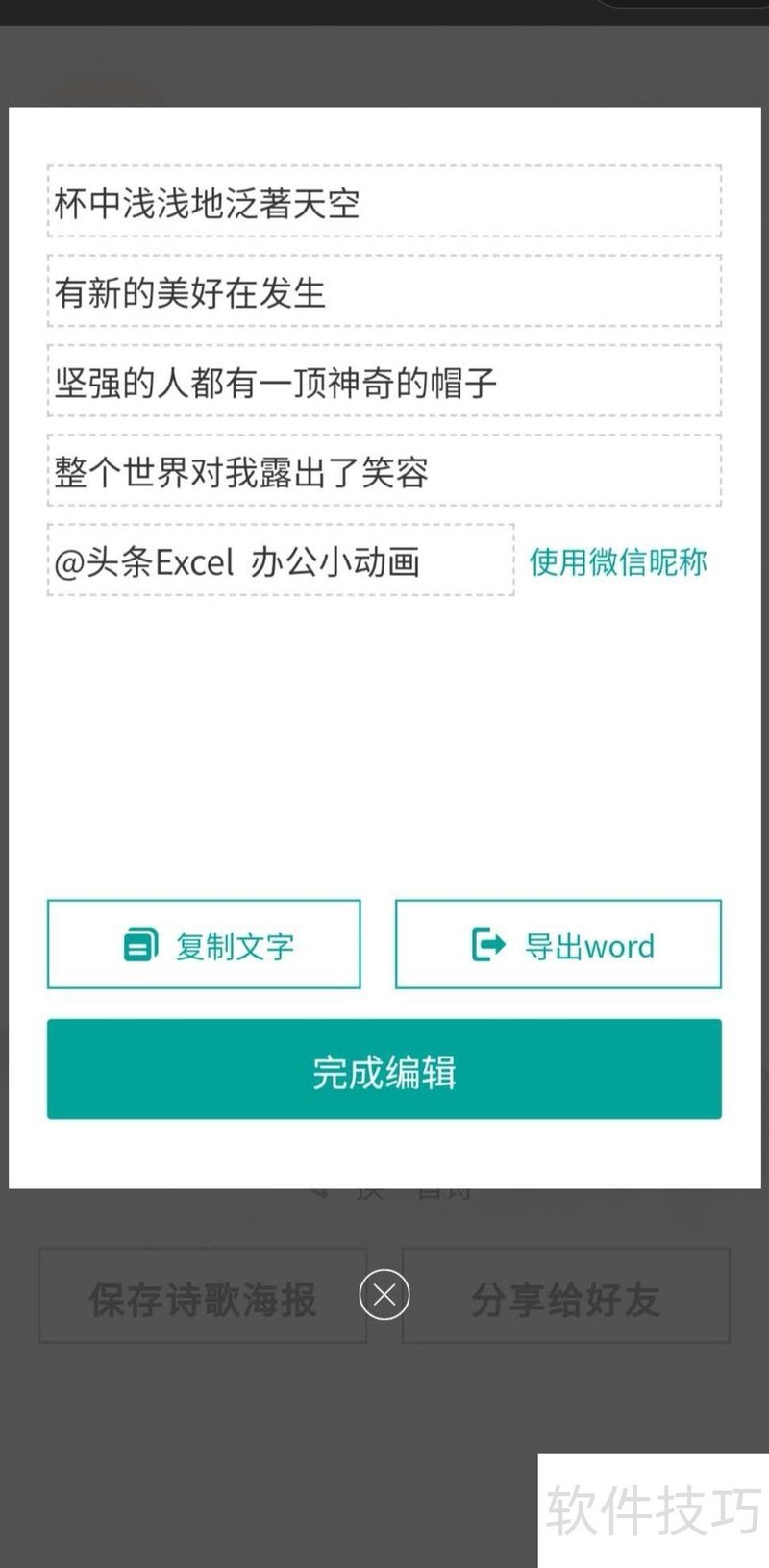
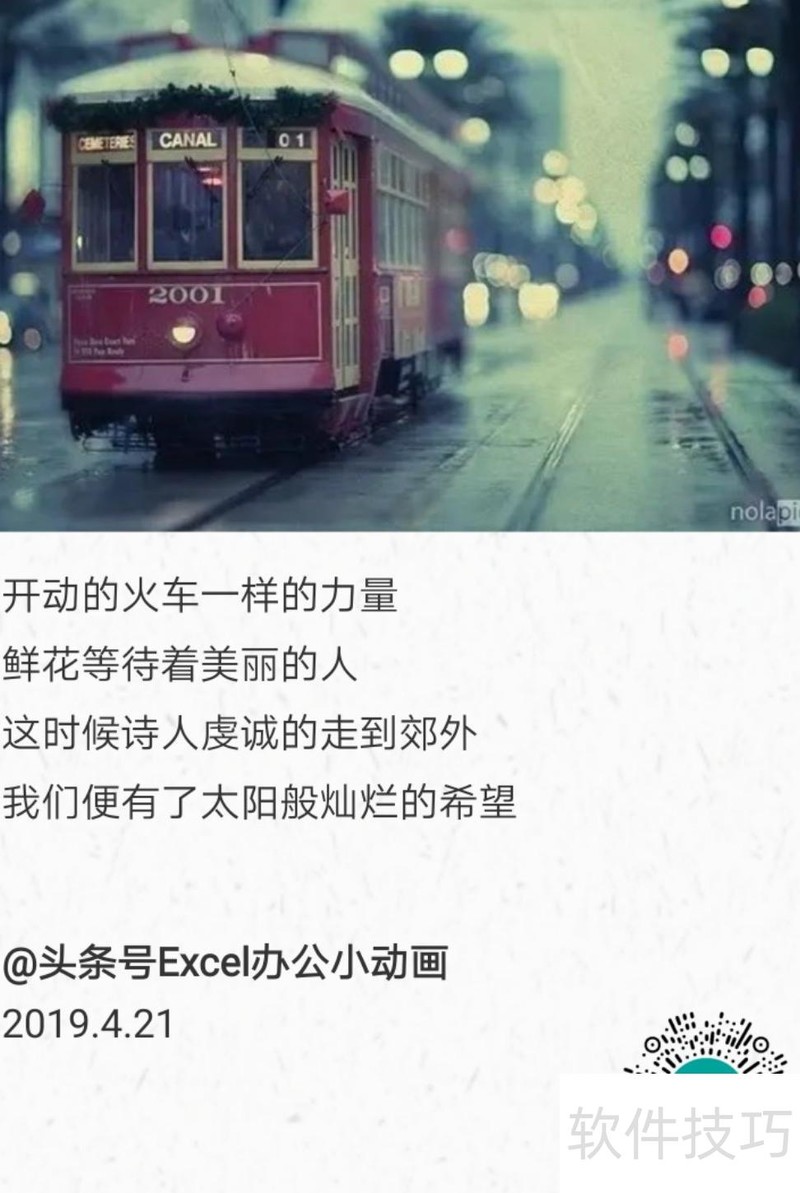
拍图写诗功能可智能分析上传的人物图片,精准识别情绪并生成匹配诗句。这款集创意与科技于一体的AI写诗工具,让旅行记录更富诗意。五一假期将至,无论你计划去哪儿,不妨带上微软AI识图,边走边拍,边拍边诗,定格旅途中的每一刻美好瞬间。
Word图片排版技巧:批量对齐设置,操作简便高效。
这些图片小技巧你都知道吗






















