
若添加全部边框后打印时外框仍不显示,可能是排版过满导致边框超出打印区域。可尝试调整页面边距或缩小内容布局,确保边框处于可打印范围内。
材料:电脑和Excel软件
在打印预览中点击页面设置选项
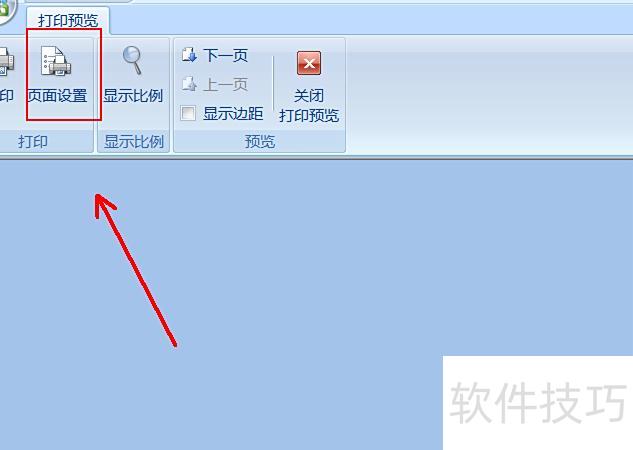
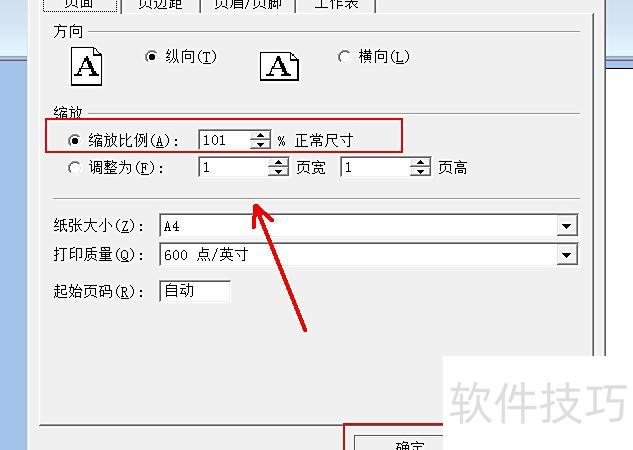
将后的数值调整至约95,点击关闭设置。查看预览表格中的框线是否全部显示,若仍未完全显示,继续微调缩放比例直至完整呈现。
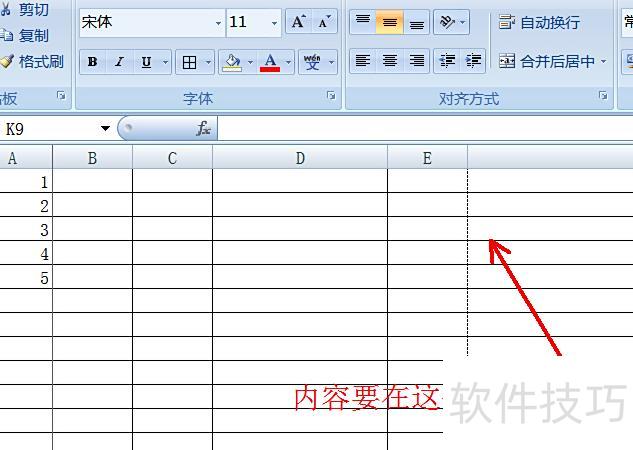
除了调整缩放比例外,还可通过调节列宽解决此问题。在编辑页面中有一条虚线边界,内容超出部分将无法显示。将光标移至任意两列交界处,当出现左右箭头时,向左拖动以缩小列宽,确保表格所有内容均位于虚线范围内即可正常显示。
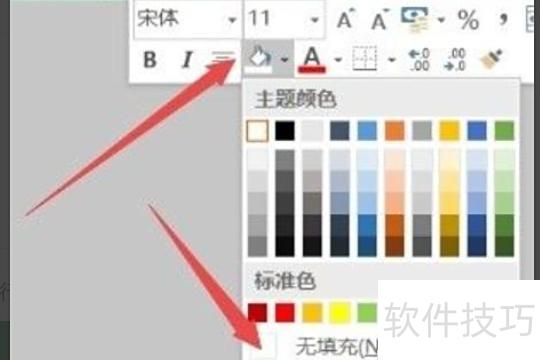
因填充遮挡了边框,可点击表格左上角全选,在弹出窗口中选择填充下拉菜单里的无填充选项,即可让所有边框线清晰显现。
工具/原料:
联想小新Air14笔记本电脑
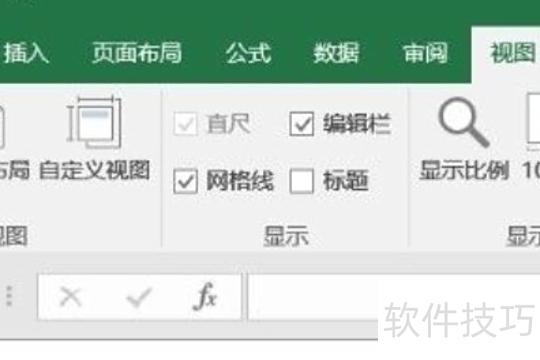
打开Excel,检查网格线是否已勾选,若仍不可见,可能是填充设置所致。
点击表格左上角,全选整个表格内容。
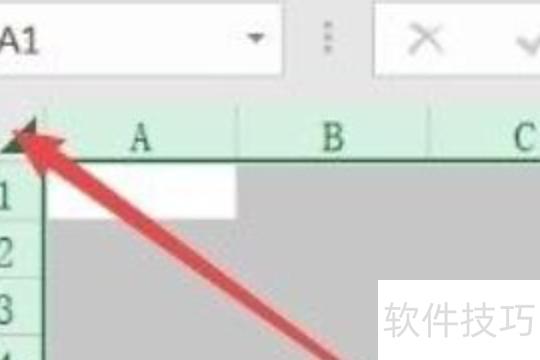
在弹出窗口中点击填充按钮,从下拉菜单中选择无填充选项。
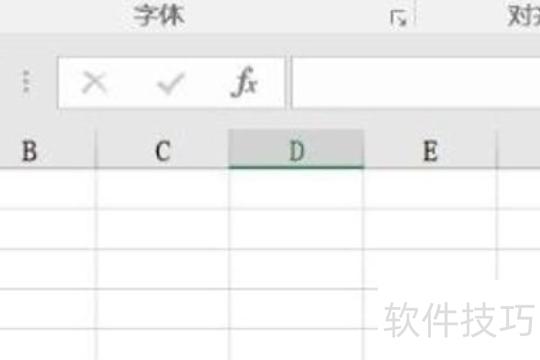
所有边框线均清晰可见。
Excel文档以表格形式呈现,如何去除其中的边框?跟随小编的操作步骤,轻松掌握去边框技巧。
如何将Excel中默认带边框的单元格变为图片中所示的完全空白区域?请看下一步操作。
点击我标红的位置,可选中整个表格。
接着选择颜色填充中的白色,使整个表格底纹变为白色,此时原有的单元格边框线条也将不可见。
Excel表格目前均为白底,但通过鼠标随机选取单元格,仍可清晰显示其内容,并能准确判断单元格的大小。
接着点击所有框线选项,所选表格的边框将更清晰地呈现,有效避免单元格混乱的问题。这样就能自由设计理想的表格样式,操作完成后记得及时保存文件,以免内容丢失。






















