
很简单,几下就搞定。看图,随手做的两张,效果一般,请忽略~
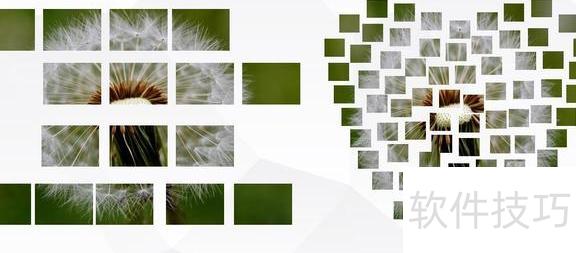
做之前先在脑中构思好想要的造型,再按想法进行形状排列。以下以我制作的心形图案为例说明。
在PPT中插入小正方形,右键选择设置形状格式,将线条颜色设为无。
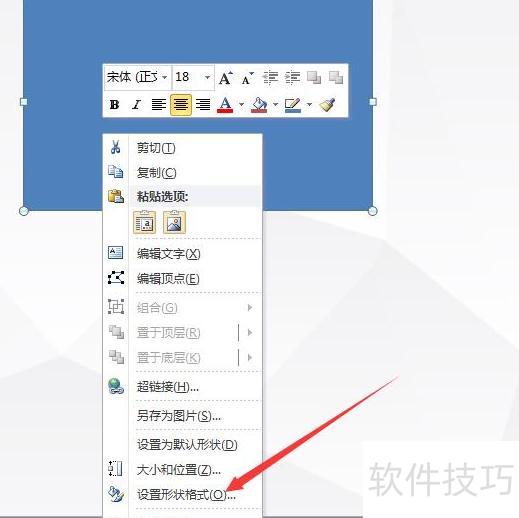
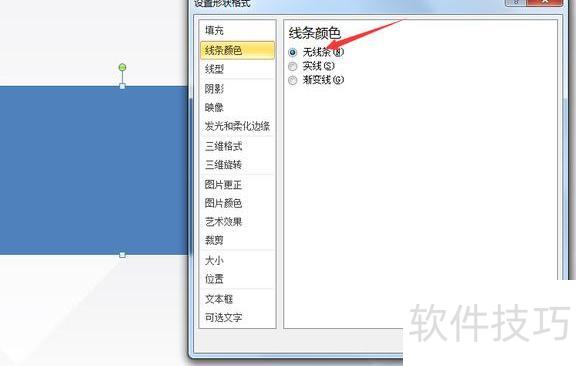
按住Ctrl键拖动正方形进行复制,将多个正方形排列成心形图案。
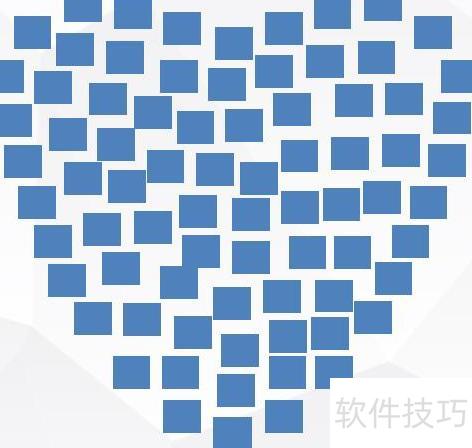
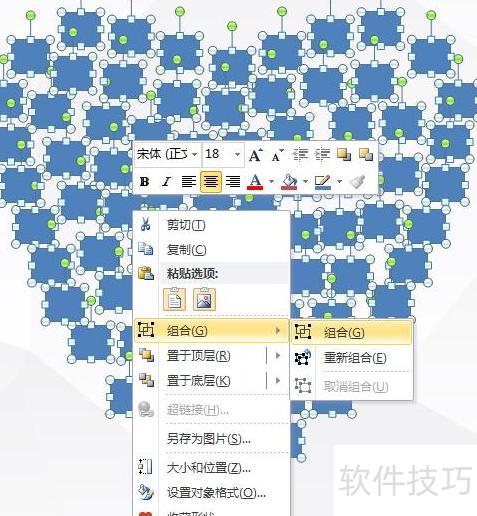
选中所有已绘制的图形,右键选择组合。
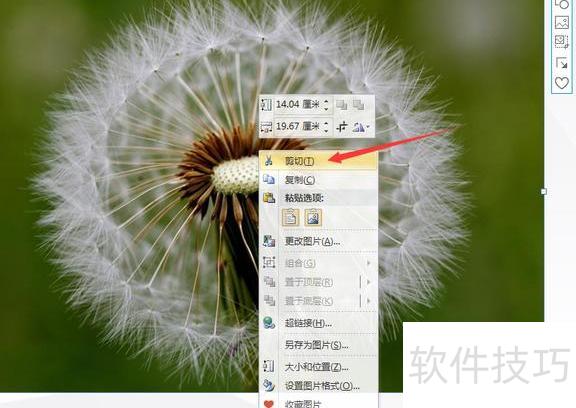
在PPT中插入所需图片后,使用Ctrl+X快捷键将其剪切。
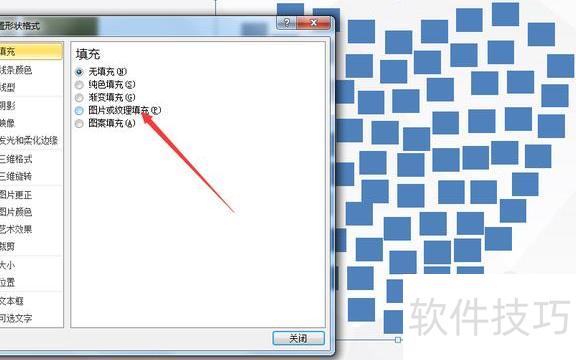
返回之前组合的图形,右键点击并选择,在填充选项中选图片或纹理填充,再选择剪贴板即可完成。
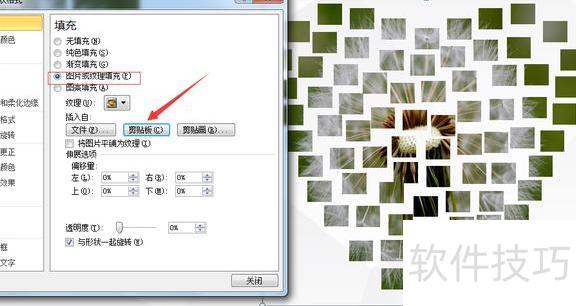
最终效果图,是不是很简洁明了~
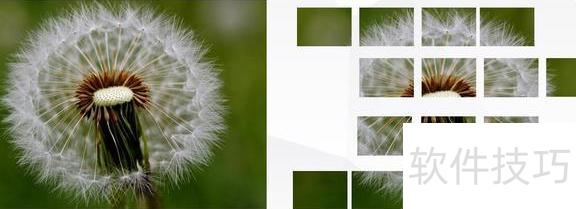
为PPT中的图片设计不同形状时,应注重整体视觉效果与内容表达的协调性。首先,可将图片裁剪为多样化的形状,如圆形、菱形或不规则图形,以增强页面的设计感和层次感。在选择配图时,应确保其风格与主题一致,并注意形状与文本布局的搭配,避免喧宾夺主。寻找适合的图片背景时,推荐优先设置文本框的背景颜色作为参考依据。通常情况下,若文字颜色较深,背景就应简洁明了,避免使用过于复杂的图像形状,以免干扰信息的阅读与呈现。具体技巧包括:选用对比度约为50%的深色背景,并搭配大块面的纯色区域,使画面更易控制;图片主色调尽量统一,避免多种高对比色彩并存,可通过调整颜色纯度来营造层次。此外,图片尺寸不宜过小,应选用清晰度高、比例适中的大图,以便更好地传达信息。可将图片与文字进行有机融合,或通过合理留白实现图文分离,提升整体美观性与可读性。






















