制作PPT时,常通过插入视频来丰富讲解内容。
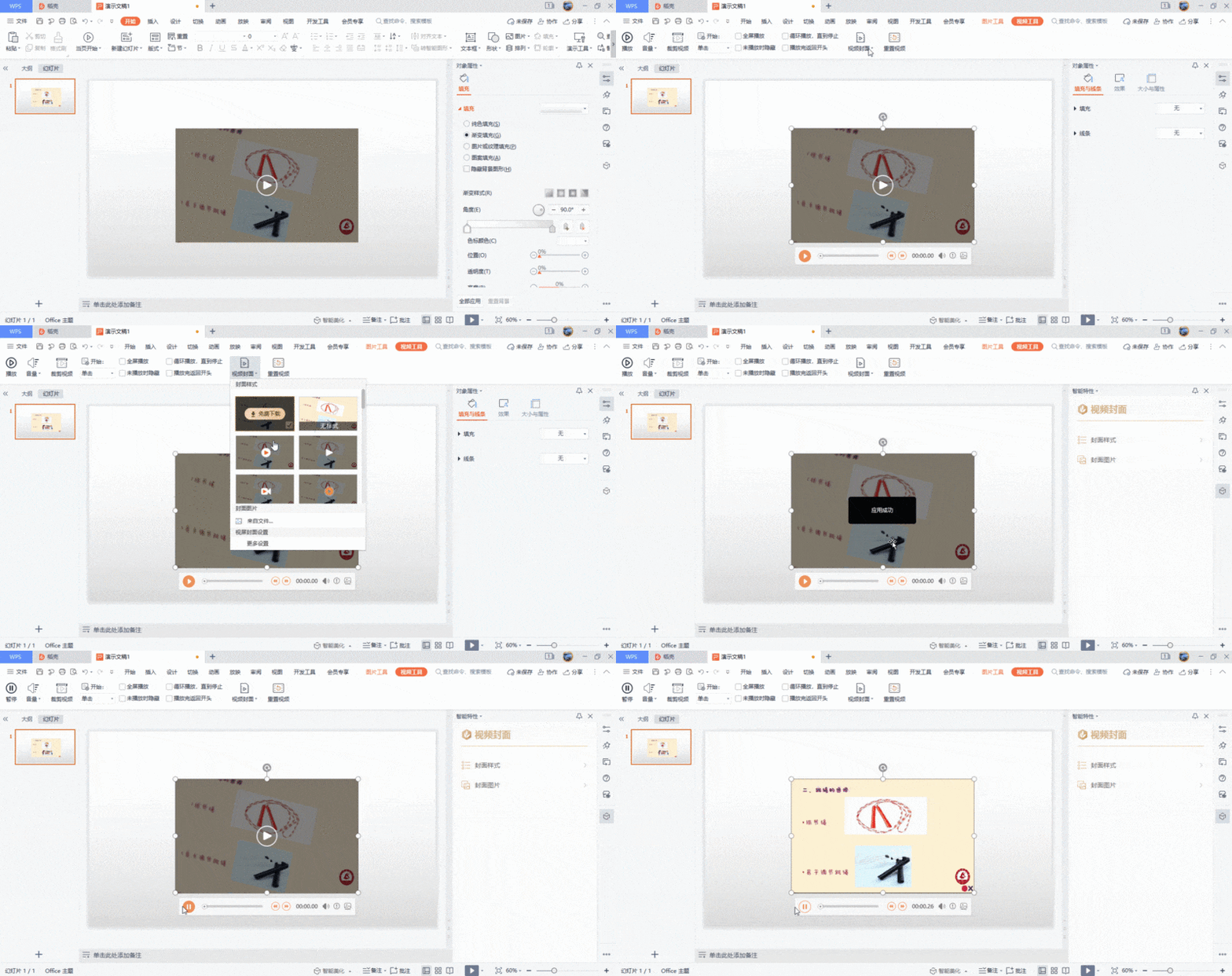
WPS演示自带视频剪辑功能,可更换视频封面。
下面演示该功能的具体操作步骤。
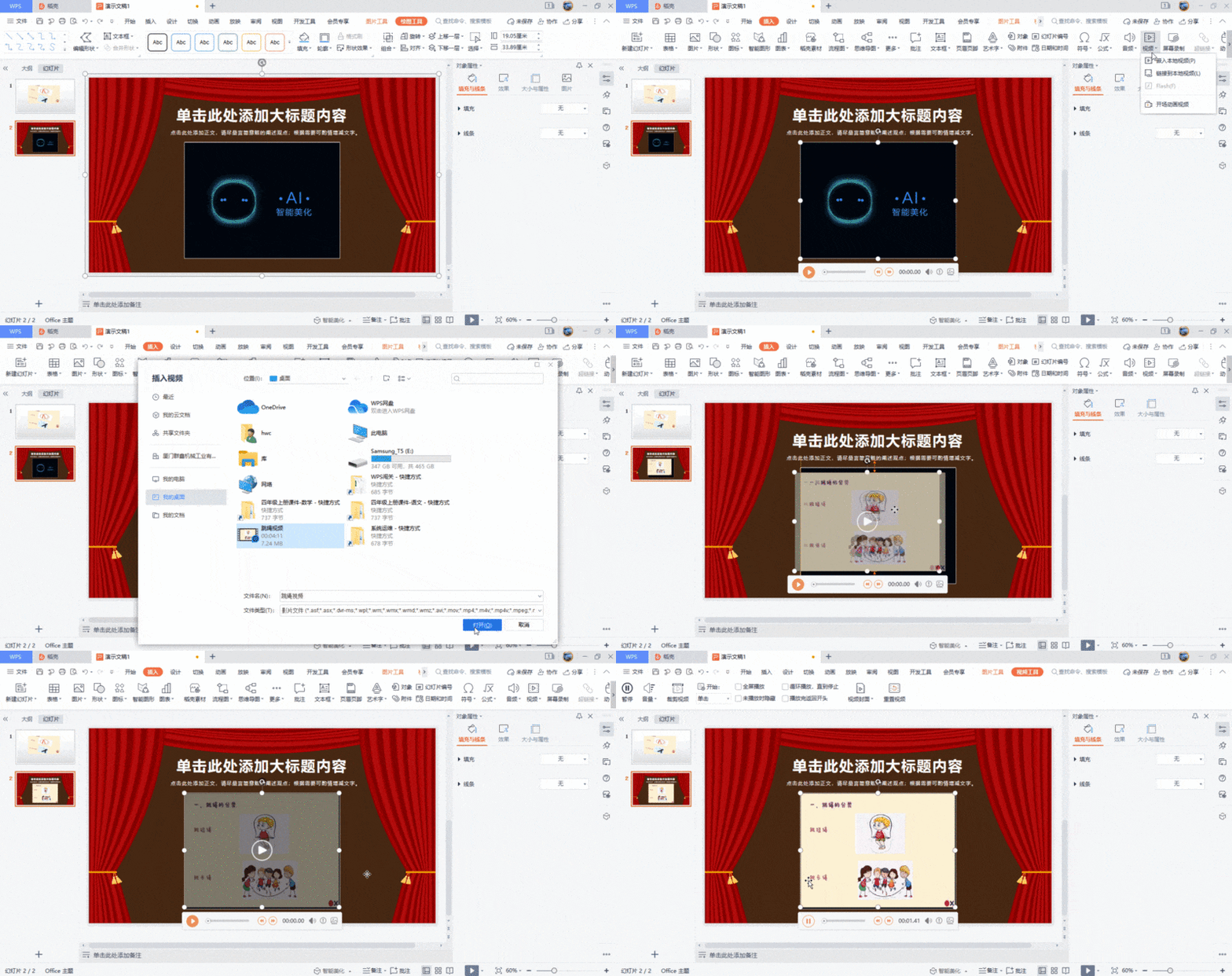
方法一:点击插入→视频,将视频添加到PPT中。
按住Shift键并拖动,保持视频比例调整至合适大小与位置。
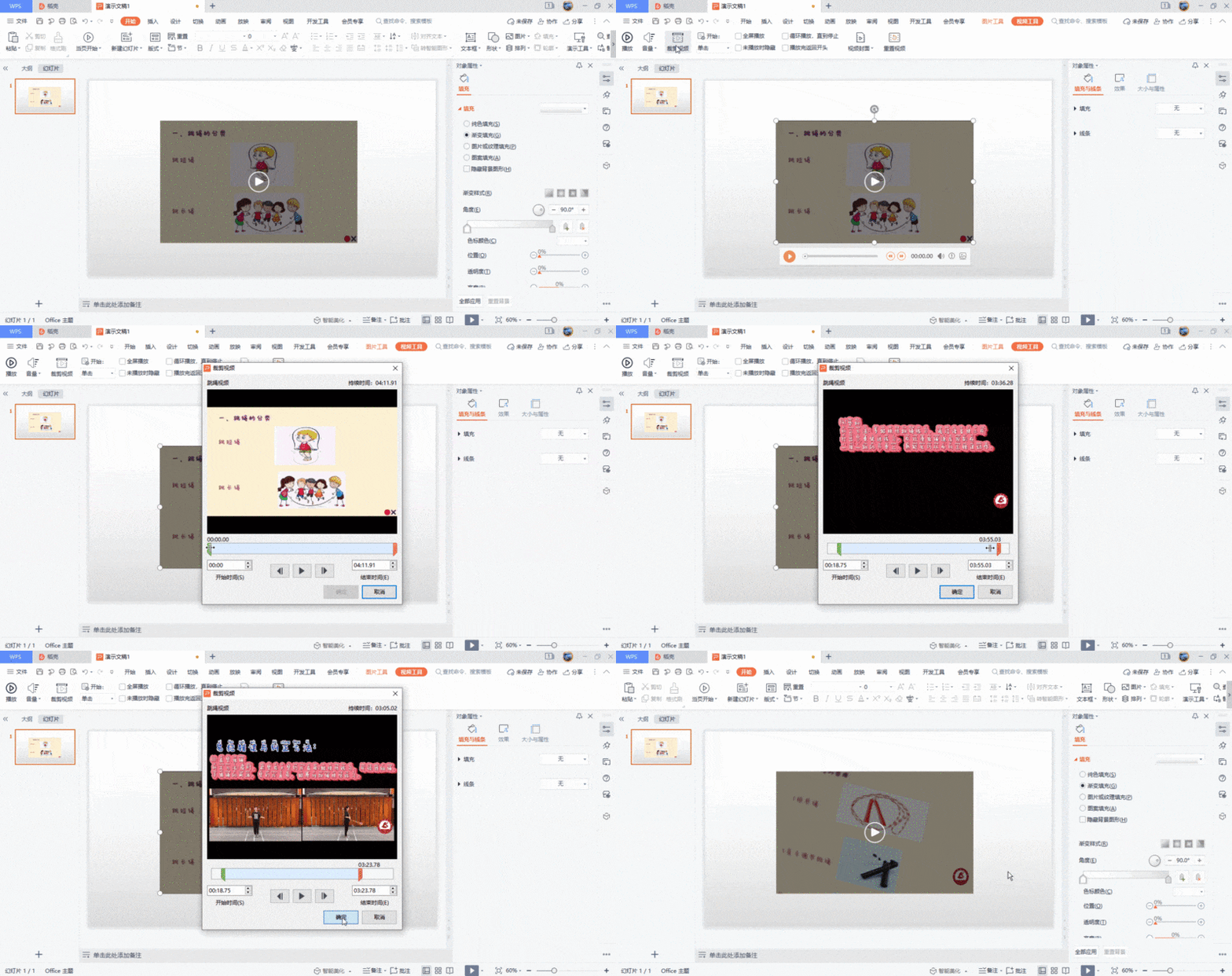
6.2:进入视频工具选择裁剪视频功能,可对视频进行剪辑。
7.3:播放视频时,点击视频封面切换至视频当前画面,可将正在播放的画面设为封面。
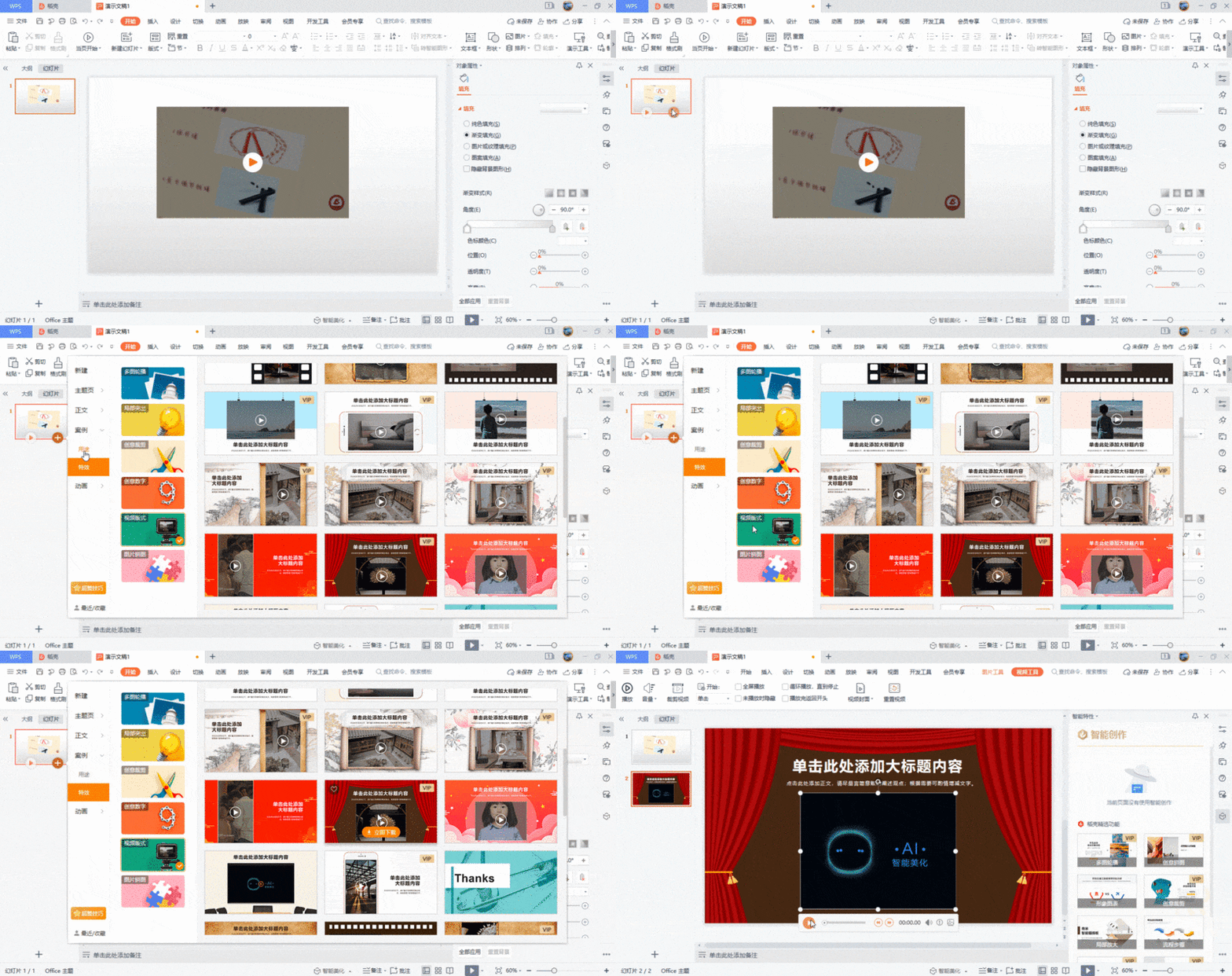
8.4:点击幻灯片右下角的加号,在案例-特效-视频版式中选择并插入一个免费的视频页面模板。
9.5:插入视频后,按住Shift键拖动,可等比例调整视频大小与位置。
接着在视频软件中进行编辑处理,最终完成一页生动美观的PPT。
该功能操作简便,新手也能轻松掌握常用视频编辑技巧。