
需用宏表函数实现此功能
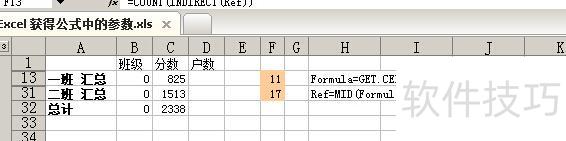
所示,定位E13,插入两个命名。
返回C13单元格的公式内容
提取Formula中位于逗号与右括号之间的内容。
可将Ref字符串通过Indirect函数转为引用,在E13单元格中输入相应公式即可实现。
结果为11,效果见下图
附件可参考
Excel公式简介
Excel公式是用于对工作表中的数值进行计算的表达式。
Excel公式需遵循特定语法规则。
公式以等号=开头,若用加减号起始,系统将自动补上等号。
在A1单元格输入+1+2,按回车后,Excel会自动计算并显示结果3。
例如在A1单元格输入-1-2,按回车后Excel会自动将其计算为-3。
建议以等号=开头输入,避免使用加号+作为起始符号。
等号后紧跟操作数与运算符。
Excel公式包含运算数与各类运算符,用于执行计算操作。
运算数是参与运算的参数,包括数值、单元格引用、名称或工作表函数。
运算符有:
算术运算符包括加减乘除取模和幂运算。
比较运算符包括:等于、大于、小于、大于等于、小于等于。
文本连接符:&
引用运算符:逗号、冒号及空格。
比如:A1单元格加上A2单元格
Excel公式输入、编辑与复制操作方法
在Excel中输入公式有两种方式:一是通过鼠标点击单元格进行引用,先在目标单元格输入等号,再选择参与运算的单元格;二是直接手动输入完整公式,例如输入=A1*B2后按回车确认。
Excel公式编辑方法:双击单元格、选中后按F2,或直接在编辑栏中修改。
Excel中复制公式的常用方法有三种:一是鼠标拖动法,选中含公式的单元格,将鼠标移至其右下角,待光标变为十字后按需拖动即可;二是选择性粘贴,先复制原单元格,点击编辑菜单中的选择性粘贴,勾选公式选项后确认,实现仅复制公式内容;三是双击填充,当鼠标指向公式单元格右下角呈十字状时,双击可自动向下填充。此外,选取不连续区域时,先选一个区域,再按住Ctrl键选择其他单元格。
Excel公式具备多样化的引用方法
引用是指在公式中使用单元格地址作为运算参数。引用方式包括A1样式和R1C1样式,以及相对引用、绝对引用和混合引用等多种形式。
A1样式通过字母和数字表示单元格地址,字母代表列,数字代表行,如A2即表示第A列第2行。
引用单元格区域时,用左上角单元格标识符、冒号和右下角单元格标识符共同表示该区域。
例如:F2代表第F列与第2行交汇的单元格。
D1至D3指D列的第1到第3行单元格。
D2:G2 表示第2行中从D列到G列的单元格区域。
B2至F7指B列第2行到F列第7行的区域。
H列中的所有单元格均用H表示。
A:C表示从A列至C列的所有单元格范围。
3:3 表示第3行所有单元格
2:10 表示从第2行至第10行的所有单元格。
R1C1样式用R加行号和C加列号表示单元格位置。
R1C1引用方式为先行号后列号,与A1样式顺序相反。
例如:R1C6对应A1样式中的F1单元格。
Excel公式中相对、绝对及混合引用的运用方法。
在Excel中,相对引用是指复制公式时,系统会根据目标单元格与原单元格的相对位置自动调整公式中的引用地址。例如,将C3中公式=A1*B1向下复制到C4时,公式会自动变为=A2*B2,引用随之偏移,保持相对位置不变。
在Excel公式中,绝对引用指复制公式时,无论粘贴到哪个单元格,其引用的区域始终保持不变。绝对引用通过在行号和列标前添加$符号实现。例如,C3单元格中的公式为=$A$1*$B$1,将其向下复制时,公式仍为=$A$1*$B$1,引用的单元格不会发生改变。
混合引用结合相对与绝对引用,分列标绝对行号相对、行号绝对列标相对两种情况。
行相对、列绝对引用示例:A2的列为绝对,行为相对。B2公式为B1*$A2,C2公式为C1*$A2。
列相对、行绝对引用,如$A1表示列变行不变,A$1表示行列固定。
Excel公式中引用方式的区别在于是否用$锁定行列。如$C$5为绝对引用,A10为相对引用。按F4键可快速切换引用类型。例如B1列相对、行绝对;B2=B$1*A2,B3=B$1*A3,实现行固定、列随单元格变化而变化的引用效果。
在Excel公式中可引用其他工作表或工作簿中的单元格区域。
在Excel公式中引用其他工作表的单元格区域,例如:=Sheet2!B6。
工作表名加感叹号后接引用区域
在Excel公式中引用其他工作簿的单元格区域,例如:=Sheet1!$A$14。
文件名!引用区域的表示方式
四、Excel公式中函数的简要介绍
Excel公式中的函数是系统预先定义的功能模块,用于执行计算与分析,通常由函数名、括号、参数及半角逗号构成。
在Excel中输入公式函数:可通过插入函数向导或手动直接输入。
编写函数时应善用F1获取帮助。
五、Excel公式相关知识点归纳总结
A1代表A列第1行的单元格,明确行列标识有助于正确使用相对引用与绝对引用。
选择单元格的技巧:按住Ctrl键可选取多个不连续的单元格;先选中起始单元格,再按住Shift键点击末尾单元格,即可一次性选中两者之间的连续区域。
在Excel中填充公式,可点击单元格右下角十字光标,双击即可完成自动填充。
通过本文介绍,相信你已对Excel公式有了初步了解。设置公式时,只需以等号=开头,再结合单元格引用和加减乘除等运算符即可完成。




















