
分享将Word文档转换为PPT的简便方法,具体操作步骤如下。
设备:戴尔电脑
系统:win8
软件:Word 2015版本
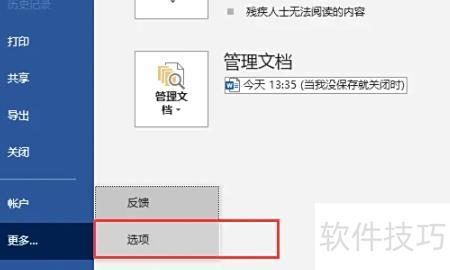
打开电脑中的Word文档,点击选项按钮。
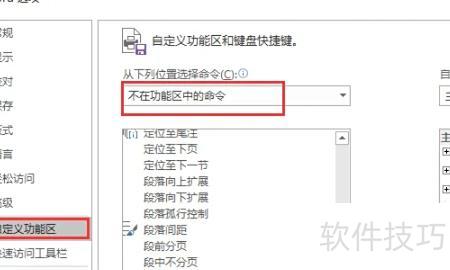
此时将弹出Word选项窗口,选择自定义功能区,然后点击不在功能区中的命令。
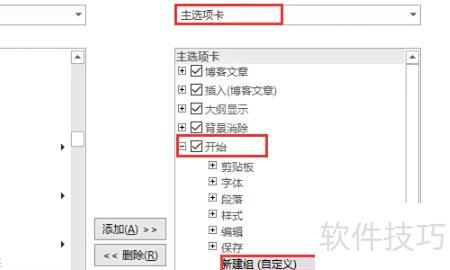
在自定义功能区中,选择开始选项,点击新建组,为其添加一个新的组。
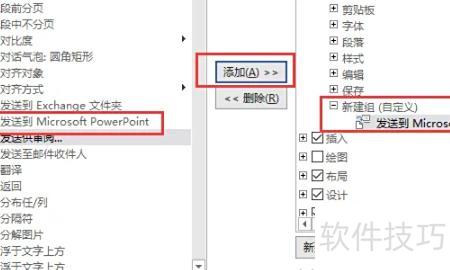
找到发送到Microsoft PowerPoint选项,点击添加按钮,将其加入新建组中。
添加完成后,返回Word文档,在开始选项卡中即可找到发送到Microsoft PowerPoint选项。
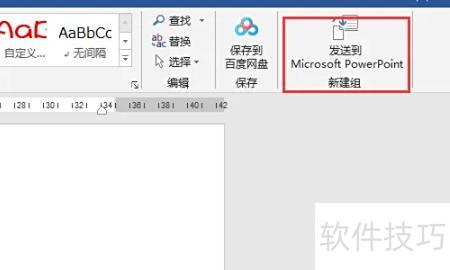
点击发送到Microsoft PowerPoint后,Word内容将自动导入PPT,并随即打开PowerPoint程序界面。
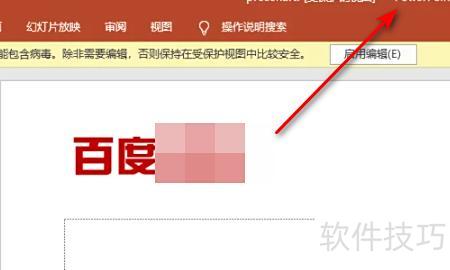
具体如下。
打开Word文档,切换至视图选项卡,进入大纲视图模式。通过左上角的级别下拉菜单,将各段落内容设置为1级、2级、3级标题或正文文本。接着点击文件,选择选项,进入快速访问工具栏设置界面,在不在功能区中的命令列表中找到发送到Microsoft PowerPoint命令,将其添加至快速访问栏。完成后,点击该命令按钮,Word文档便会自动将各级标题内容转换为PPT幻灯片,几秒钟内即可完成转换,操作简便高效。
PPT是PowerPoint的简称,而非缩写,两者在语言使用上有所区别。作为微软公司开发的Office办公软件套件中的核心组件之一,PPT与Excel、Word等共同构成了日常办公的重要工具。Microsoft Office PowerPoint是一款专业的演示文稿图形处理程序,具备强大的内容创作和展示功能,广泛应用于教学、汇报、培训等多种场景。由于其呈现形式类似于传统幻灯片,因此也被大众通俗地称为幻灯片软件。PPT不仅支持文字、图表、图像的灵活排版,还大幅增强了对多媒体元素的兼容能力,可在演示中嵌入音频、视频等动态内容。制作完成的演示文稿可通过多种方式播放,既可以在电脑上进行放映,也可打印成单页纸质材料供传阅或备份。此外,还能通过投影仪或幻灯片机进行现场展示,或将文件刻录至光盘以便批量分发,在会议、讲座等场合实现高效的信息传达。
掌握将Word文档转为PPT幻灯片的方法
若想快速将Word文档转为幻灯片,可使用Microsoft PowerPoint的导入功能。该功能能直接将文档内容转换为演示文稿格式,自动生成幻灯片,便于演示时展示。操作简便,只需在PowerPoint中选择新建幻灯片并导入Word文件,系统便会按标题层级自动划分幻灯片内容,提升制作效率。
第一步:启动PowerPoint,点击文件菜单。
在导入Word文档前,需先打开Microsoft PowerPoint,接着点击菜单栏中的文件选项,进行后续操作。
第二步:挑选需导入的文件
在左侧菜单中,您会看到新建、打开、保存等选项。请选择导入,然后从电脑中选取需要转换的Word文件。若需导入多个文件,可同时选中多个文档,再点击打开即可完成操作。
第三步:挑选合适格式
选择文件后,系统会自动识别其格式,并询问是否转换为PowerPoint演示文稿。若确认转换,系统将根据Word文档内容自动进行格式化处理,生成结构完整、布局合理的幻灯片,无需手动调整,操作简便高效。
第四步:修改幻灯片内容
完成所有幻灯片创建后,可编辑文字内容、添加图片与表格进行优化。软件配备多种可视化工具,帮助制作更加生动、富有吸引力的动态演示文稿。
第五步:保存并导出PPT文件
完成所有编辑后,点击保存选项以保存演示文稿。接着选择所需的导出格式,如PPT或PDF文件,即可在各种场合中顺利展示你的作品。
总体而言,上述方法为将Word文档快速转换为PPT提供了简便途径。当您需在短时间内完成演示文稿,且已有重要文字内容时,此方式尤为适用。但若追求更专业、更具视觉表现力的效果,则需进一步掌握更多高级功能与个性化设置。通过深入学习排版设计、动画应用及主题美化等技巧,您将能打造出更具水准和影响力的演示作品,显著提升展示效果与专业度。






















