
去除的两种方法:使用联想小新15电脑,Win10系统,Excel2205版本操作即可。
方法一:
打开需处理的表格,选中第二列首单元格,输入等号后点击第一列首个单元格,所示。
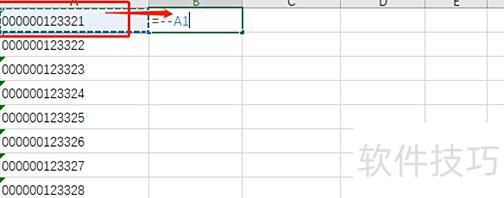
按下回车键后,数字前的零将不再显示。
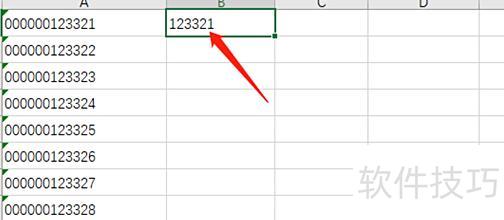
双击单元格右下角,自动填充下方所有数据。
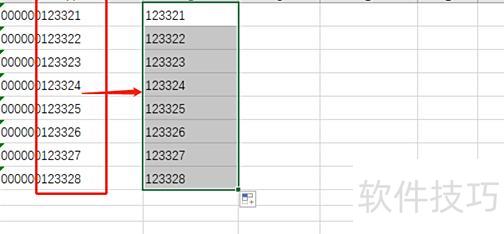
方法二、
在单元格输入=TEXT,然后用鼠标选中第一列的单元格。
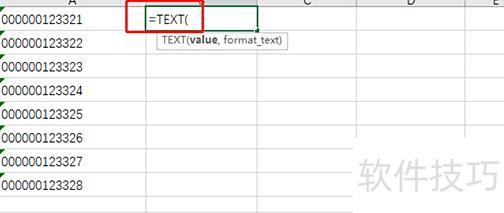
接着输入0,然后按回车键确认。
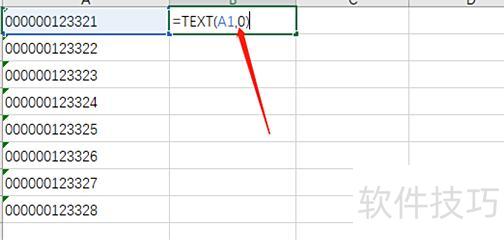
这样就完成了。
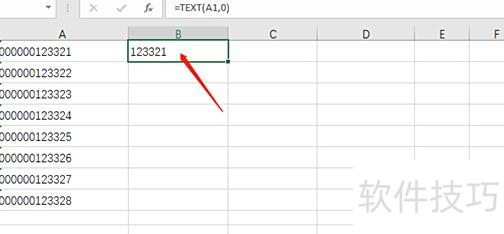
两种方法均可使用。
Excel一键清除公式的操作方法如下:
使用联想e460笔记本,搭载Windows10系统及Excel2026软件进行操作。
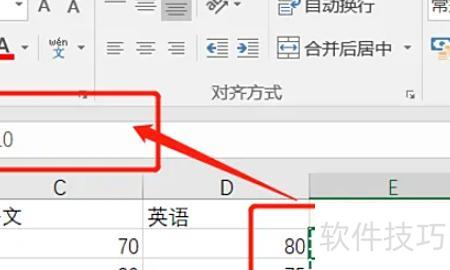
双击含有数字的单元格,其内容将转换为可编辑的公式状态。
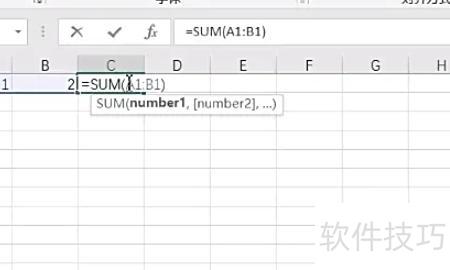
按下键盘上的F9功能键,可将单元格中的公式转换为计算结果,仅保留数值。
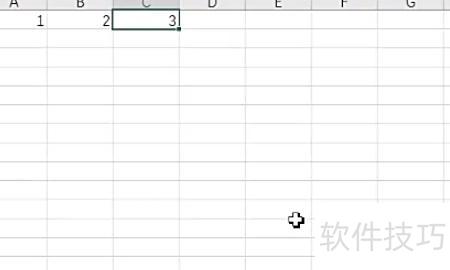
将光标移至Excel公式计算结果处并选中。
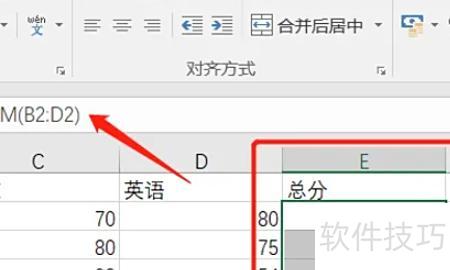
选中计算结果,右键点击,选择复制选项。
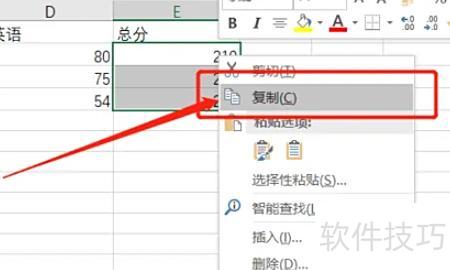
可后续使用Ctrl+c快捷键复制所需数据。
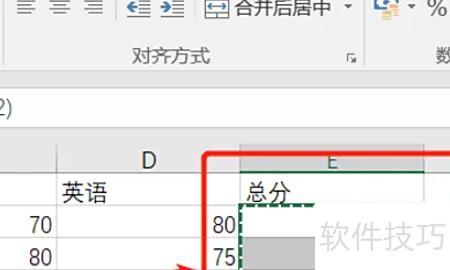
复制完成后,将光标置于原区域,右键点击并选择选择性粘贴选项。
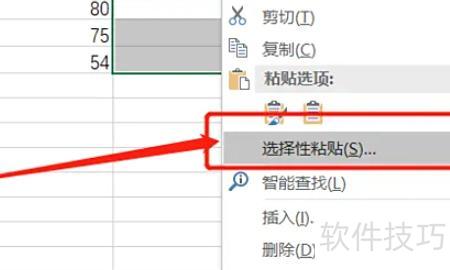
点击选择性粘贴后弹出选项框,选择数值即可。
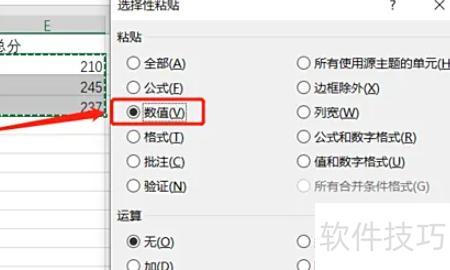
发现粘贴的数值已为数值格式,不再保留原有公式格式。
本视频演示设备为组装台式机,操作系统为Windows 10,使用WPS 2026软件版本。
在Excel中批量删除空格有三种方法。第一种:打开Excel表格,进入选项卡,点击中的(快捷键Ctrl+H),在查找内容中输入一个空格,将替换为留空,点击即可清除所有空格。
方法二:利用函数清除空格。选中一个空白单元格,输入英文状态下的公式,其中A2为需处理的单元格。按回车确认后,将鼠标移至该单元格右下角,待光标变为黑色十字时,按住左键向下拖动,即可批量去除多个单元格中的空格。






















