
方法一:创建带星期的待办事项表格
首先,新建一个空白的Excel文档。在工作表的第一列中输入需要的日期,例如从A2单元格开始逐行填写具体的日期。接着,在第二列对应的位置再次输入相同的日期序列。
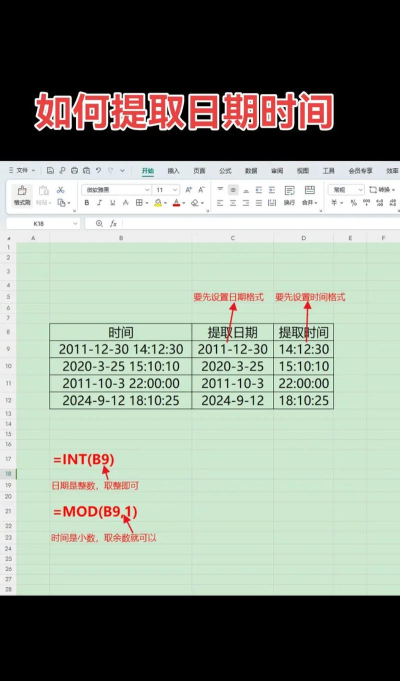
选中第二列中的所有日期单元格,点击鼠标右键,选择设置单元格格式选项。在弹出的对话框中,切换到数字标签页,选择左侧的自定义分类。在右侧的类型输入框中输入aaaa,然后点击确定。此时,原本显示为日期的单元格将自动转换为对应的星期几(如星期一、星期二等)。
完成上述操作后,可以在第三列中输入相应的待办事项内容。这样,每一行就包含了日期、星期和具体任务,便于日常安排与查看。
方法二:使用条件格式突出周末事项
在第一列中输入计划日期,第二列则填写对应的待办事项。随后,选中第一列中的日期区域,进入菜单栏中的开始选项卡,点击条件格式按钮,在下拉菜单中选择新建规则。
在新窗口中选择使用公式确定要设置格式的单元格,然后在公式输入框中输入:=WEEKDAY($A2,2)>5。其中,$A2代表当前行第一列的日期单元格,参数2表示一周从星期一开始计算,星期日为7,星期六为6,因此大于5即指星期六和星期日。
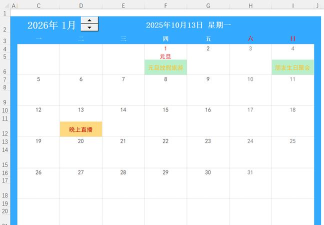
点击格式按钮,可设置满足条件的单元格样式。建议将字体设置为加粗,并将背景色设为黄色,以便醒目识别。设置完成后点击确定,即可实现周末日期所在行的自动高亮显示。
关于Excel与SPSS之间的日期格式兼容问题
通常情况下,Excel中使用的日期格式如2026-05-22 07:26:14在导入SPSS时会被识别为文本而非日期类型。为解决此问题,可先将原始日期中的短横线-替换为斜杠/,变为2026/05/22 07:26:14。
随后,在Excel中将该列单元格格式设置为2026/05/22 07:26 AM这一标准时间格式。保存并导入SPSS后,系统将能正确识别其为日期时间变量。若仅需日期部分,不包含时分秒,同样适用该替换方法,只需调整目标格式即可。
导出日历至Excel的操作步骤
若需将日历数据导出为Excel表格,可按以下流程操作:首先打开所使用的日历软件,查找导出功能,通常位于菜单或设置界面中,支持导出为ICS或CSV格式文件。
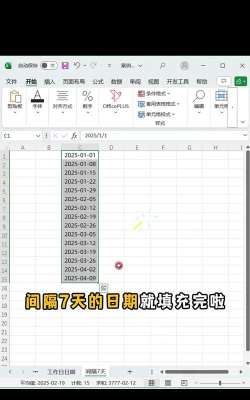
随后启动Excel,切换至数据选项卡,点击从文本/CSV导入按钮,选择已导出的文件,根据向导提示进行操作。在导入过程中,选择合适的分隔符(如逗号或制表符),若有标题行,应勾选第一行作为列标题。
导入完成后,日历信息将以表格形式呈现,用户可进一步排序、筛选或添加计算字段。需要注意的是,不同日历工具及Excel版本可能存在操作差异,具体步骤应以实际界面为准。






















