
你是否曾为Word文档中无法删除的修订痕迹或难以调整的格式而困扰?今天我们将详细介绍Word中的修订功能,帮助你轻松应对这些问题,提升文档编辑效率。
修订是Word文档中用于记录和标注删除、添加、替换以及字体与段落格式修改的内置功能。启用修订后,所有更改都会被详细保存,并通过不同颜色和符号清晰标识。多位用户编辑时,系统会自动以不同颜色和字体区分各自的修改内容,便于审阅与追踪。
操作十分简便:在Word文档中点击审阅工具栏中的修订功能,即可记录所有修改内容。通过修订选项中的高级设置,还可自定义修订时的格式显示方式。

图1 修订选项
修订时可查看所有修改痕迹,如需查看修改后文档,请选择显示标记的最终状态,完成后记得保存为最终版本。
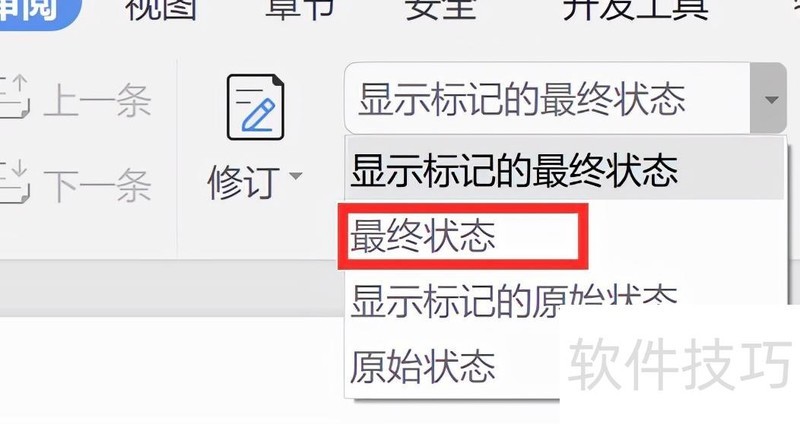
图2展示标记的最终结果
该功能下方设有显示标记选项,可查看当前的修改痕迹,如批注、插入或删除等内容,也可取消全部勾选,从而隐藏所有修改记录。
未标记的修改内容依然存在,需逐一确认是否接受。我通常通读全文后直接接受所有修订,也可通过旁边的上一条或下一条逐条审阅并决定取舍。
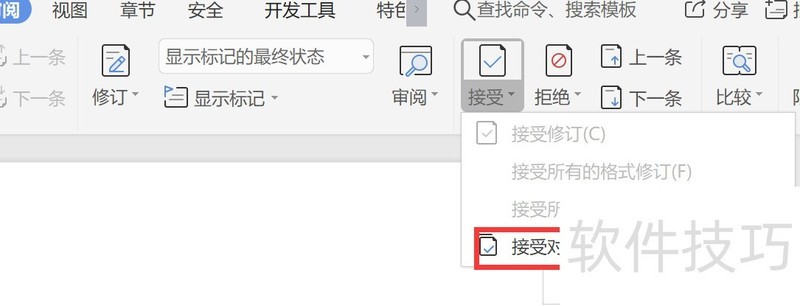
图3 接受修改
时间不早了,明天分享内置工具的使用技巧~
从本月起,部门要求每月最后一个工作日提交月报。由于模板制作者未关闭修订模式,导致许多同事在填写时出现修订痕迹,且无法更改字体与颜色。临近下班,办公室求助声此起彼伏。这一混乱场景激发了我今日的分享灵感,内容虽零散,但愿能为同事们今后的工作提供些许便利与参考。






















