
在Word中编辑表格时,很多人遇到排序问题只能手动调整或转用Excel。其实,Word也支持快速排序功能。下面为大家介绍几种实用的表格排序方法,操作简单高效,助你轻松完成数据整理。
在电脑上打开Word,准备需排序的表格,如下所示:
一、简单快速排序
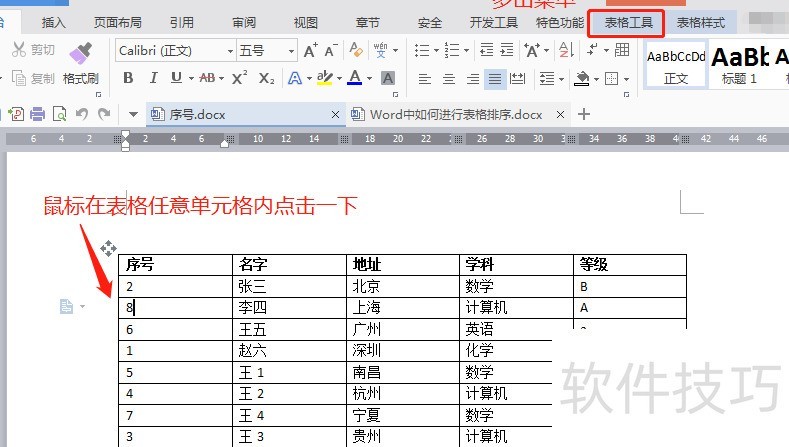
在表格任一单元格点击鼠标,顶部菜单栏将出现选项。
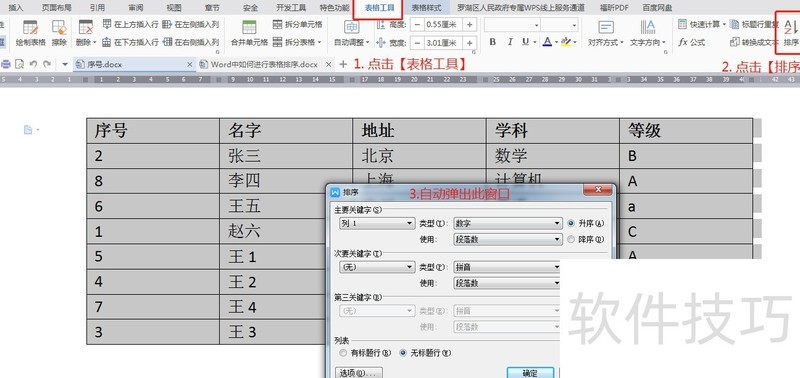
点击菜单,选择按钮,弹出排序设置窗口。
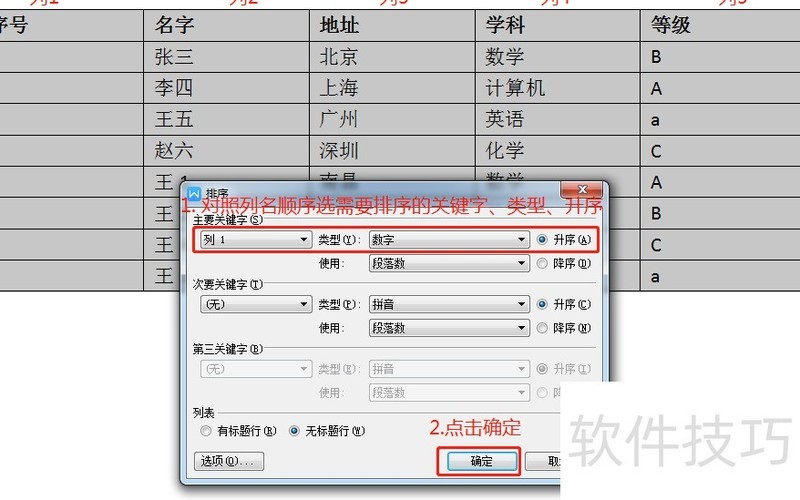
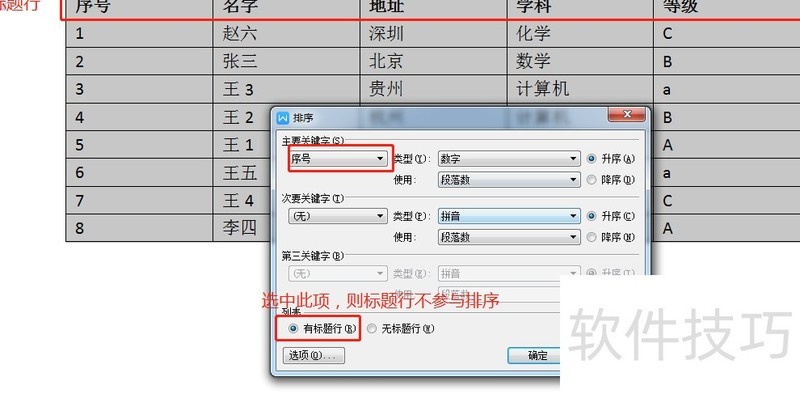
在排序窗口中,根据表格列的顺序,选择需排序的字段、类型及方式。以序号字段按升序排列为例,设置如下:
按列1数字类型升序排列并勾选。
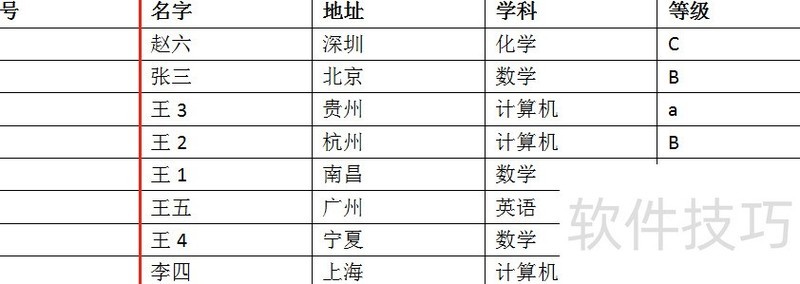
设置排序方式后,点击确定按钮,即可按序号升序排列,效果所示。
若不希望表头参与排序,在排序窗口中需勾选有标题行,系统将自动识别表头字段并显示在主要关键字选项中,确保表头不会被误排。设置完成后,点击按钮即可完成排序操作。
二、多关键词组合排序方法
鼠标点击表格,进入菜单,选择右侧的按钮,即可打开排序窗口,按此步骤可快速完成简单排序操作。
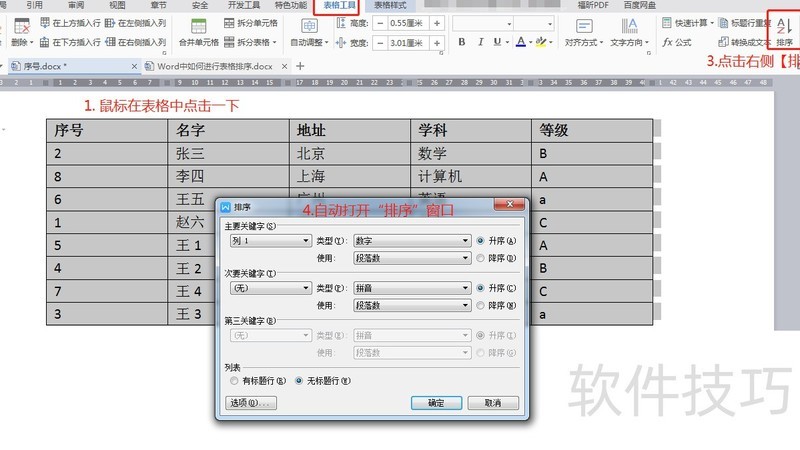
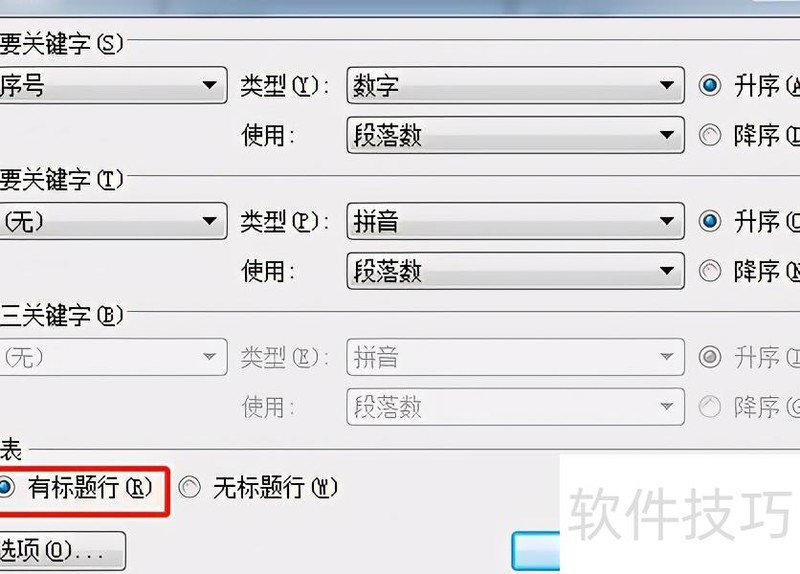
若表格含标题行,建议先勾选有标题行选项;若无,则忽略此步。
根据实际需求,依次设定主要、次要及第三关键字,注意排序优先级。例如,若需按不同学科进行等级与序号的综合排序,其中学科按汉字笔画升序排列,等级按拼音首字母升序排列,序号则按数值大小降序排列。原始表格所示。
4. 设置如下:
按学科关键字,以笔画类型升序排列。
等级按拼音升序排列,选择次要关键字并勾选升序选项。
第三关键字为序号,类型设为数字,选择降序排列。
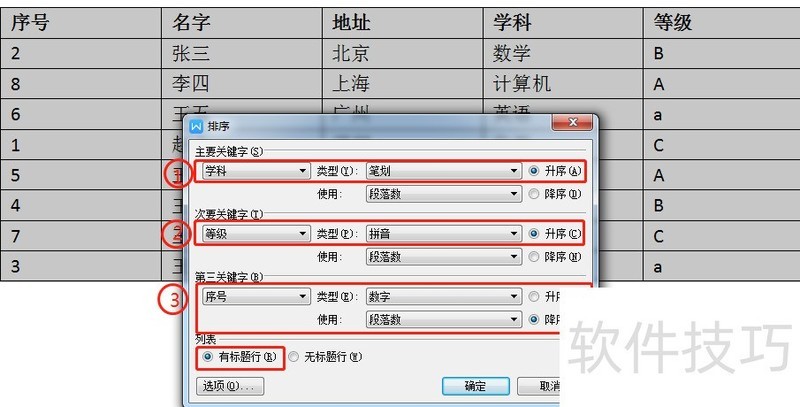
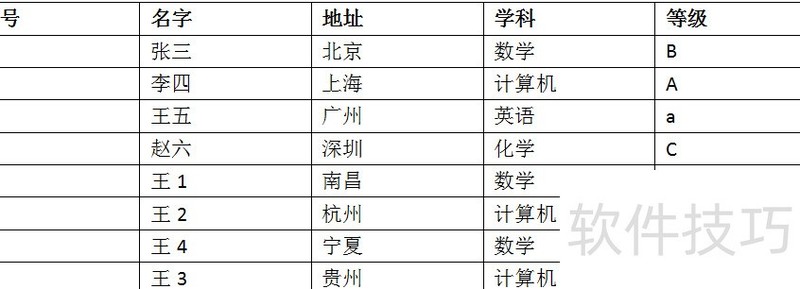
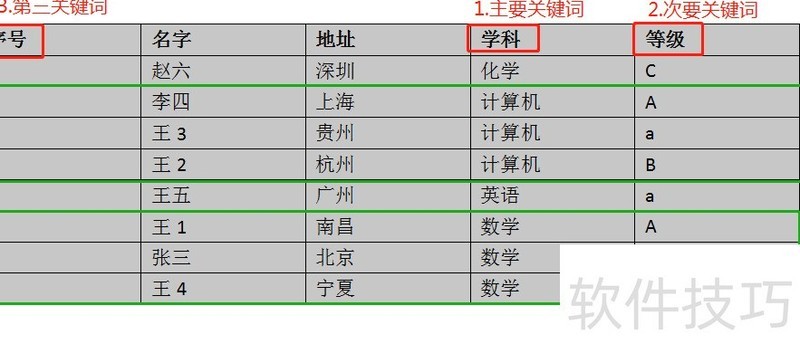
设置完成后,点击按钮,将按学科笔画升序排列,相同学科内按等级拼音升序,再按序号降序,排序效果如下所示。
字母排序区分大小写
鼠标点击表格,选择,点击右侧按钮,弹出排序窗口,按提示完成操作即可。
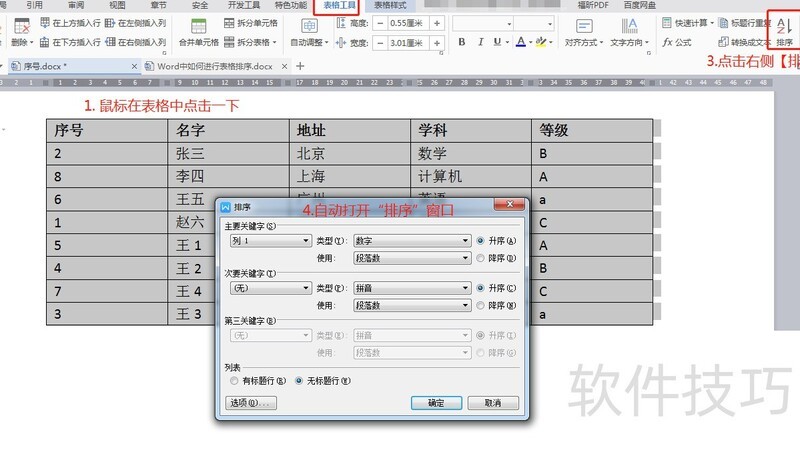
排序窗口按以下配置设置
勾选含标题行选项
按拼音升序排列等级关键字。
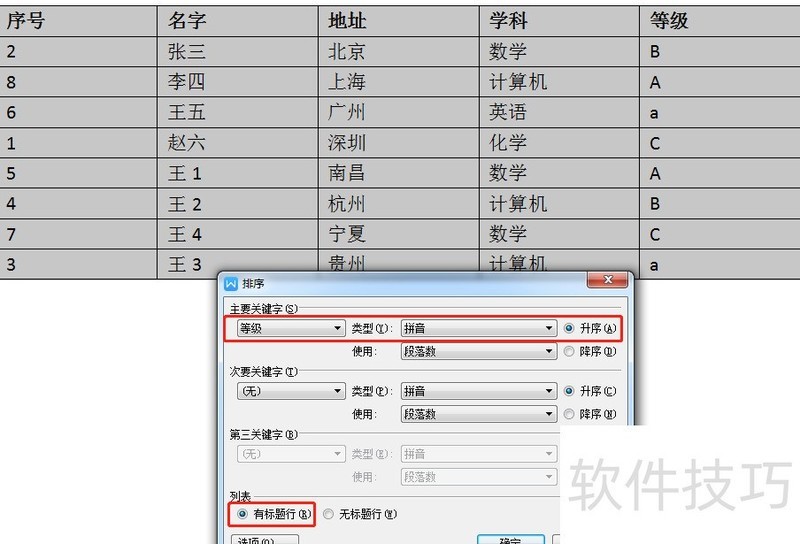
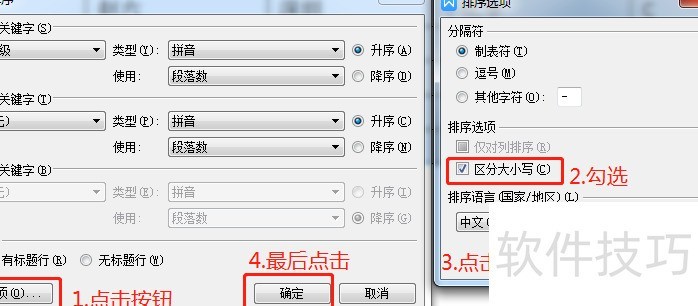
在排序窗口点击左下角,勾选区分大小写,确认即可。
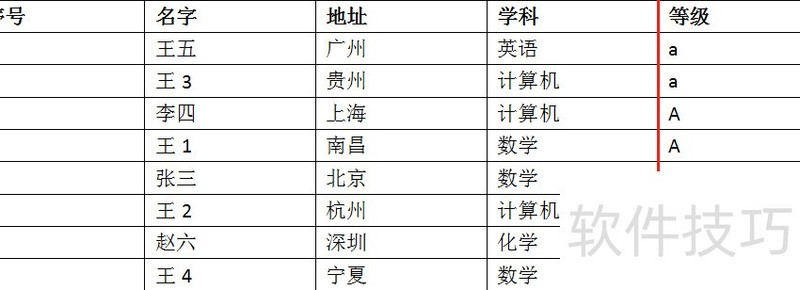
在排序窗口点击后,大小写字母已分离排序,效果所示。
以上是在Word(Office或WPS)中编辑表格时可能用到的功能,希望能对你有所帮助!






















