
你的微信图标突然不见了,这确实让人着急,别担心,这种情况很常见,可能是系统小故障,也可能是你不小心误操作了,今天,我们就来分享几个简单方法,帮你快速找回微信图标,让你轻松恢复使用。
1、检查应用是否被隐藏
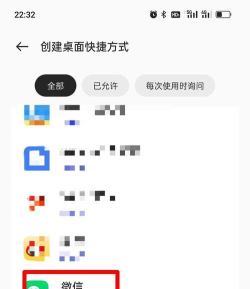
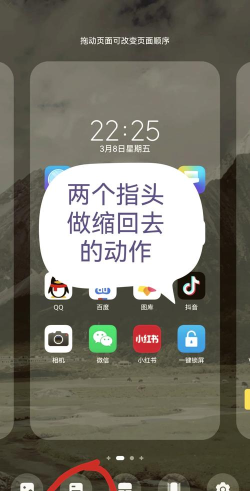
检查应用是否被隐藏了,华为手机有隐藏应用功能,你可能无意中开启了,打开手机桌面,用双指在屏幕外划,就像拉开抽屉那样,这时,会进入隐藏应用界面,看看微信是否在里面,如果在,长按微信图标,然后拖回桌面就行,这个方法最简单,也最常被忽略。
另外,检查一下应用抽屉,有些桌面模式,应用不在主屏,上滑进入所有应用列表,仔细找找微信图标,找到后,长按它,拖到主屏幕即可,这样,图标就回来了。
2、从应用市场重新安装
如果隐藏列表里没有,那试试重新安装,打开华为应用市场,在搜索框输入“微信”,然后点击安装,系统会提示是否覆盖安装,你直接确认就行,这不会删除聊天记录,只是重装应用图标,安装完成后,图标通常会自动出现在桌面。
或者,你检查一下是否停用了微信,进入手机设置,找到“应用和服务”,点击“应用管理”,在列表里找到微信,如果显示“启用”,就点一下,这样,应用就会被重新激活,图标也可能随之恢复。
3、检查桌面布局设置
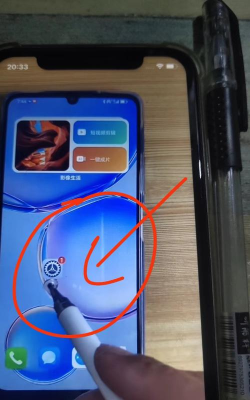
有时候,问题出在桌面设置上,长按桌面空白处,进入桌面设置,看看是否开启了“锁定布局”,如果锁定了,可能无法添加图标,关闭这个选项试试,然后,再尝试添加微信图标到桌面。
还有,检查一下是否用了第三方桌面,比如,你安装了其他主题或启动器,这些可能会改变图标管理方式,切换回华为默认主题,或者重启手机,这能重置桌面状态,图标或许就出现了。
4、终极方案:恢复出厂设置
如果以上方法都无效,那可能是系统问题,这时,可以考虑恢复出厂设置,但请注意,这会清除手机所有数据,所以,务必先备份重要资料,进入设置,找到“系统和更新”,点击“重置”,选择“恢复出厂设置”,然后按提示操作。
恢复后,手机就像新买的一样,你需要重新安装微信,并登录账号,这样,图标肯定会在桌面上,不过,这是最后的手段,非必要不建议使用,毕竟数据丢失很麻烦。
微信图标不见了别慌张,按步骤一步步排查,从检查隐藏应用开始,到重装应用,再到调整设置,大多数情况都能解决,如果实在不行,再考虑恢复出厂设置,希望这些方法能帮到你,让你快速找回微信,继续畅快聊天。






















