
在制作Excel表格时,通常会在首列添加序号,使内容更直观清晰,提升整体可读性,让数据排列显得简洁有序,便于查看和管理信息。
在使用Word撰写文章,尤其是毕业论文时,出于特定需求,常需为文档添加行号,以便内容更清晰直观。你是否掌握为Word文档添加行号的方法?可能有些朋友会说,这还不简单,手动逐行输入不就行了。
若手动为Word文档添加行号,一旦段落增删,行号便需逐一调整,内容较多时极为耗时。如何实现行号自动更新?其实Word自带自动编号功能,可随内容变化自动调整行号。接下来将介绍具体操作步骤,帮助大家高效完成文档排版,提升编辑效率,避免重复劳动,让行号管理更加便捷、准确,适用于各类长篇文档处理需求。
首先在电脑中打开Office软件,找到并启动需要编辑的Word文档。
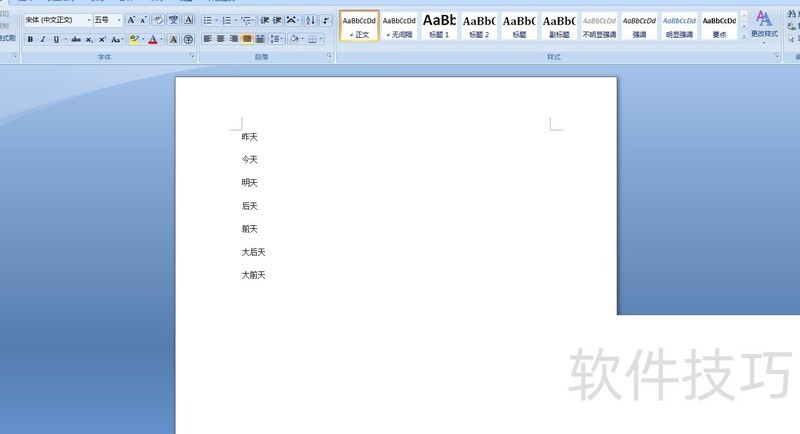
打开文档后,选中需添加行号的内容,点击工具栏中的选项卡即可。
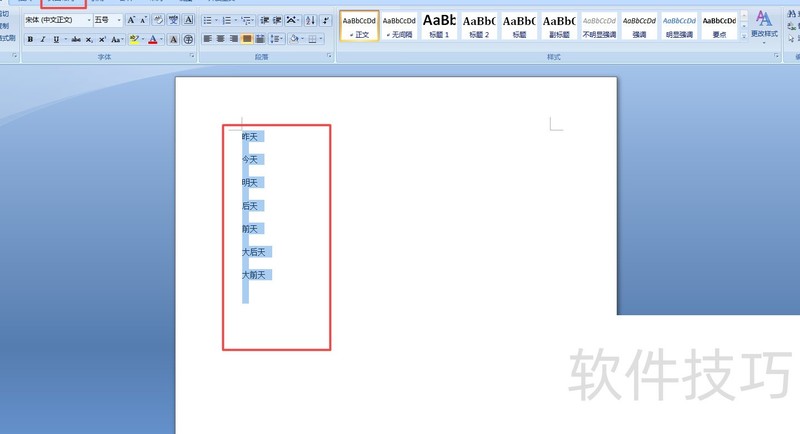
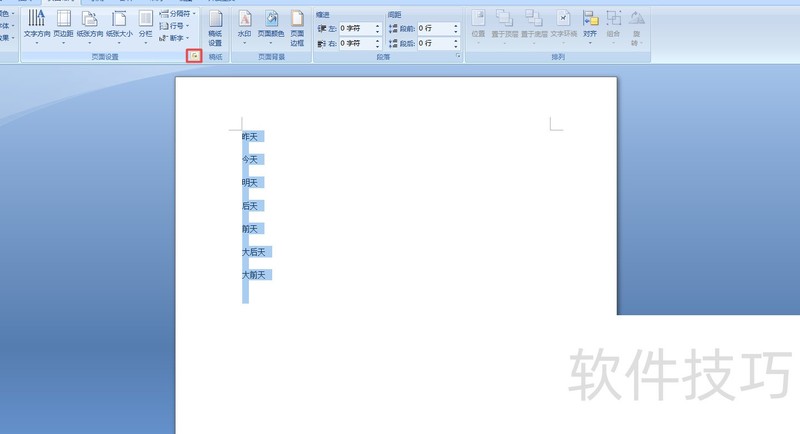
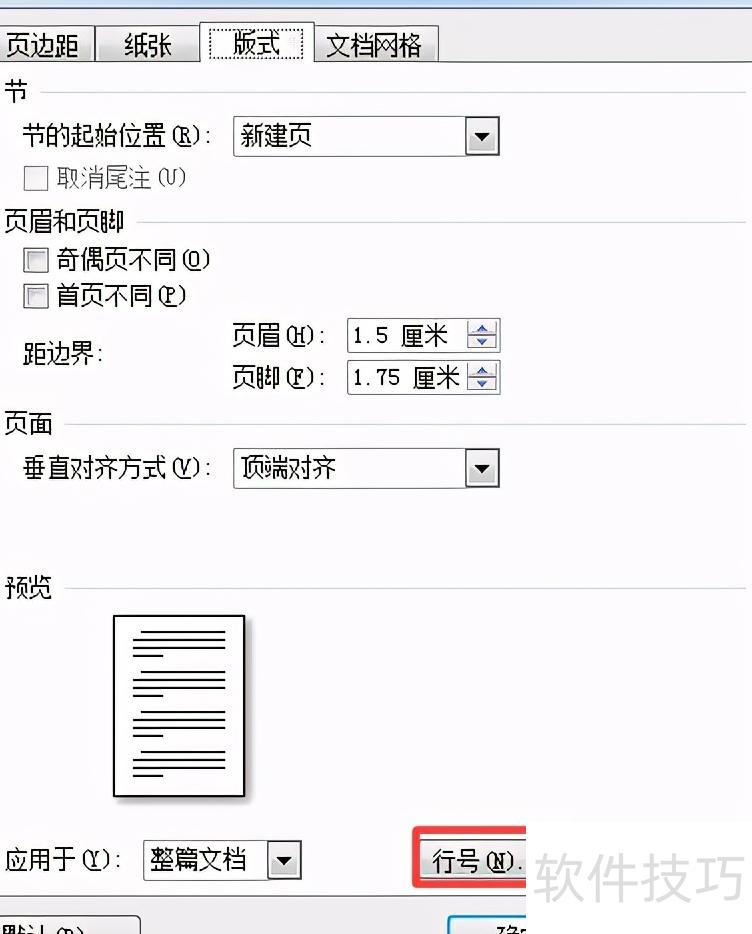
第四步,软件将弹出页面设置窗口,点击顶部的版式选项即可进入相关设置界面。
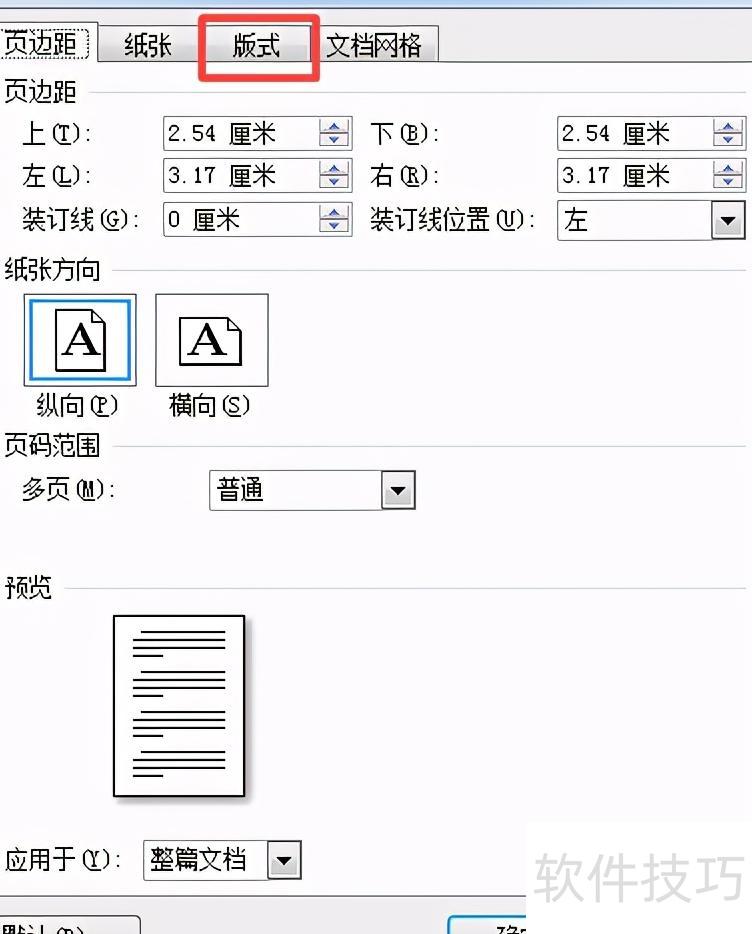
第五步,在版式设置窗口中,点击下方的按钮以开启功能。
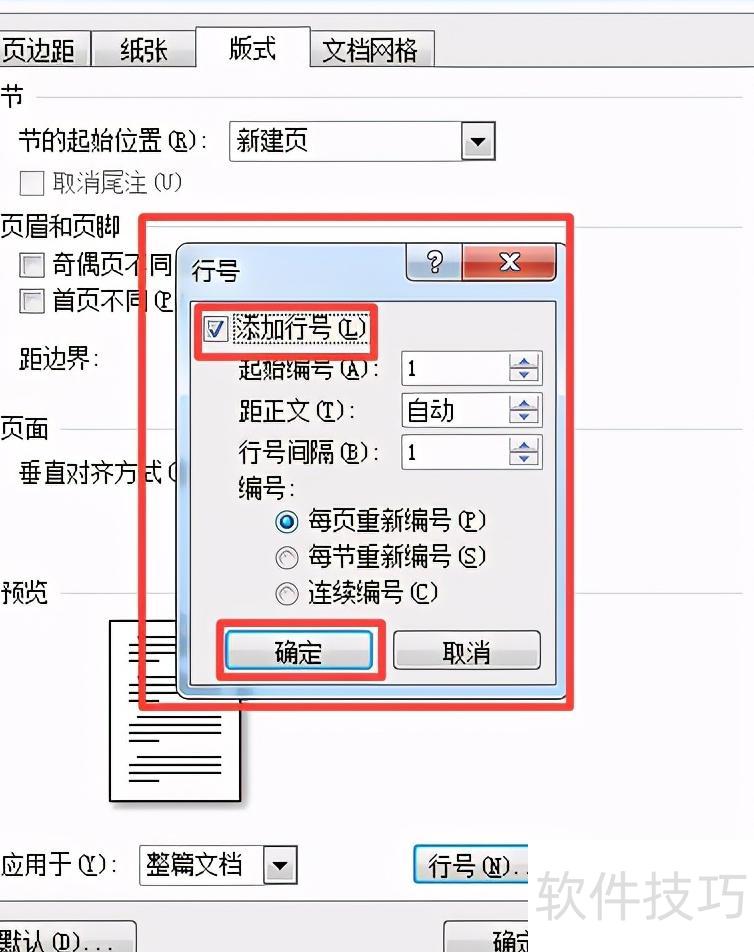
第六步,系统将弹出行号设置窗口,勾选添加行号选项,最后点击窗口底部的确定按钮完成设置。
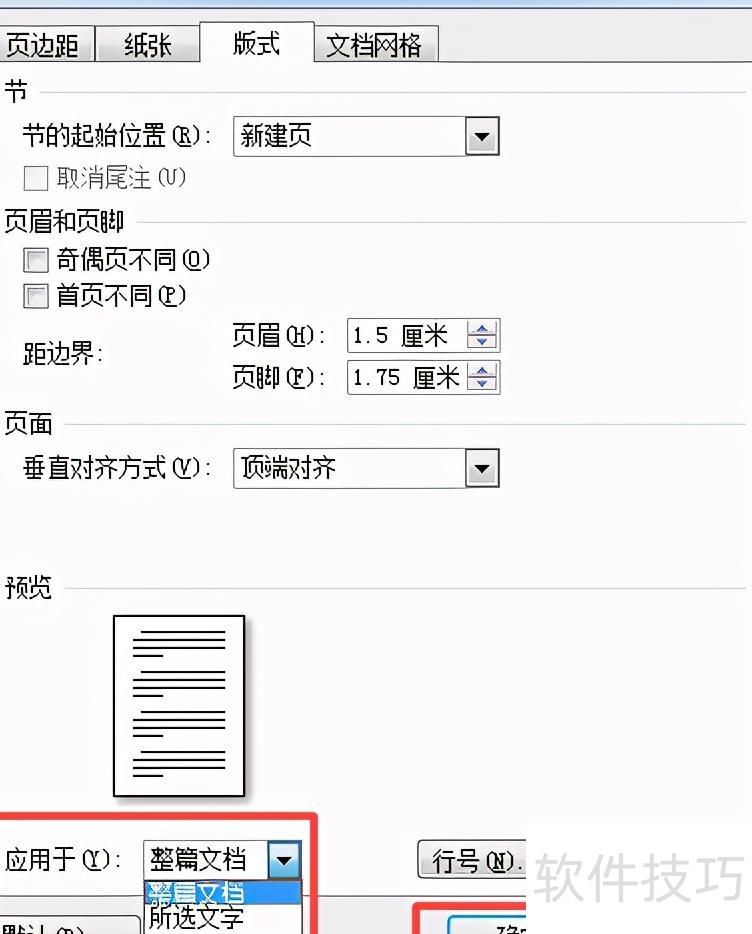
第七步,返回设置界面,定位至左下角的选项,按需选择应用范围,最后点击底部按钮完成操作。
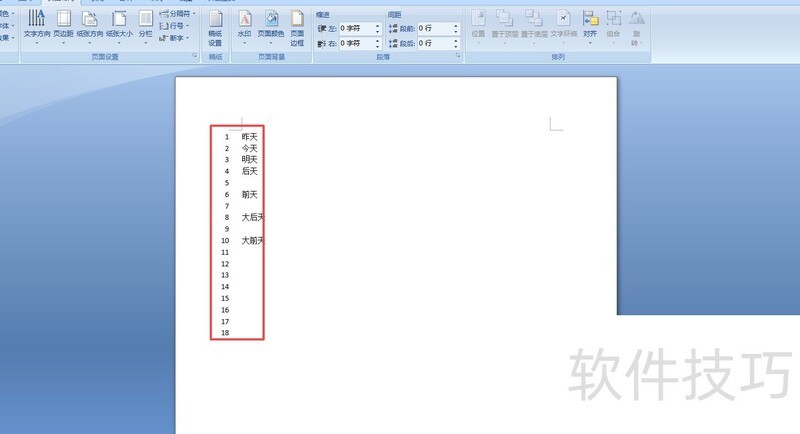
第八步,返回Word文档界面后,原本纯文字的内容已成功在每行前添加了行号。
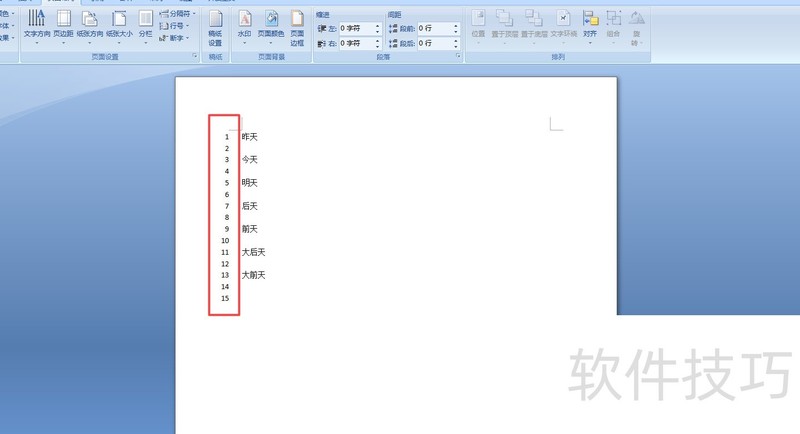
第九步,行号会随文档增减自动调整,排序便捷,操作轻松。
以上就是为大家整理的在Word文档中添加行号的方法。如果你也曾遇到需要添加行号的情况,不妨立即跟随本文步骤掌握这一实用技巧。相比手动输入,该方法更加高效便捷,即使文档中增删段落,行号也会自动调整,无需逐一修改,省时省力。熟练运用此功能,不仅能减少操作失误,还能显著提升编辑效率,让文档排版更规范、更专业,是日常办公中值得掌握的一项技能。






















