
图文设计师东东
软件:WPS文字
课程内容:单线稿纸写作、作文练习、检测、情书与日记创作
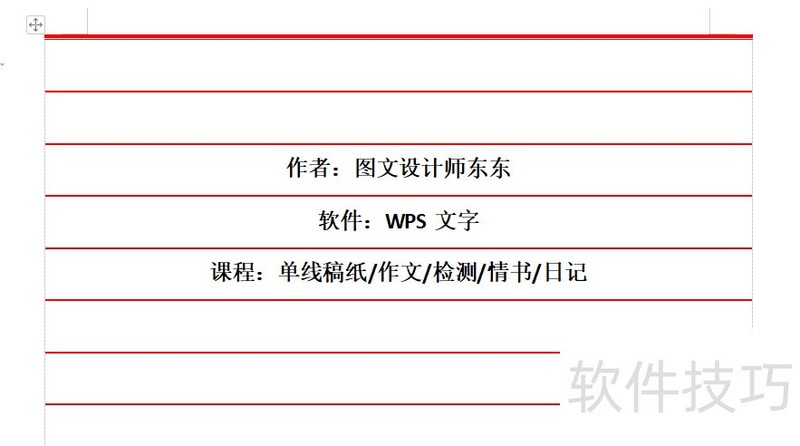
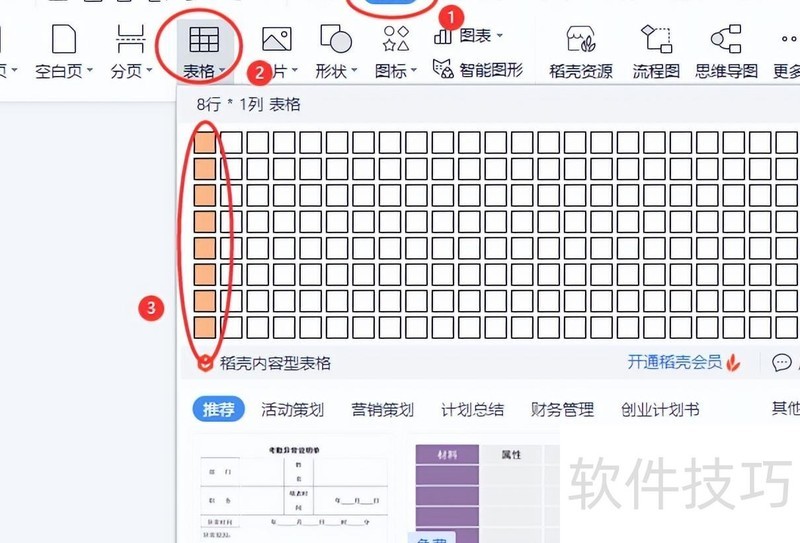
插入→表格→选择1列多行,所示。
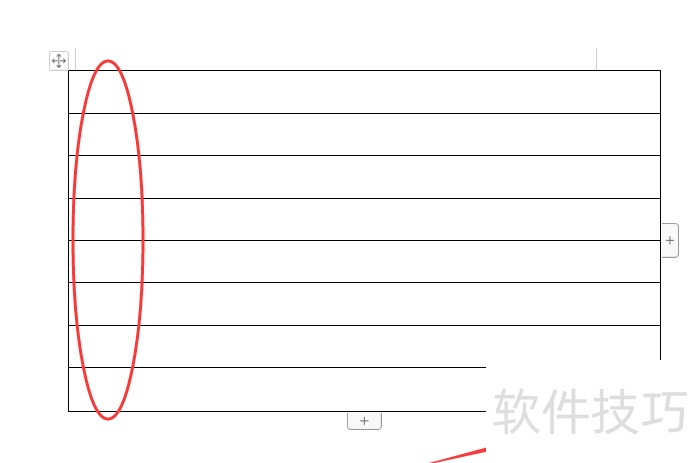
拖动单元格右下角可快速调整行高和列宽。
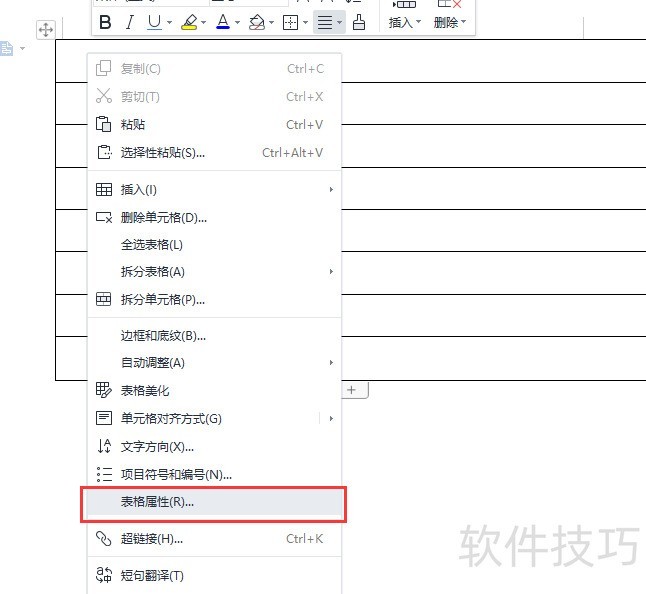
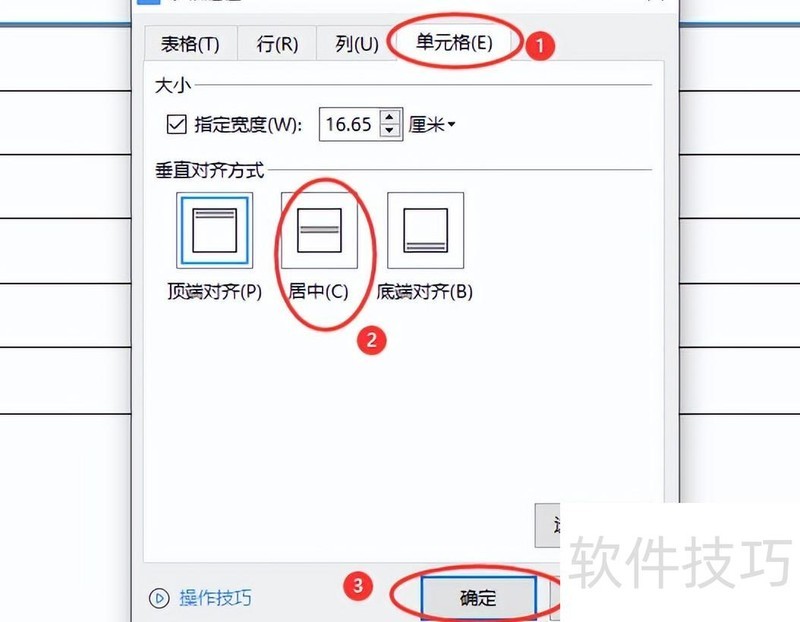
右键点击表格,选择表格属性,所示。
打开表格属性,进入单元格选项,将垂直对齐设为居中,确认即可,详见下图。
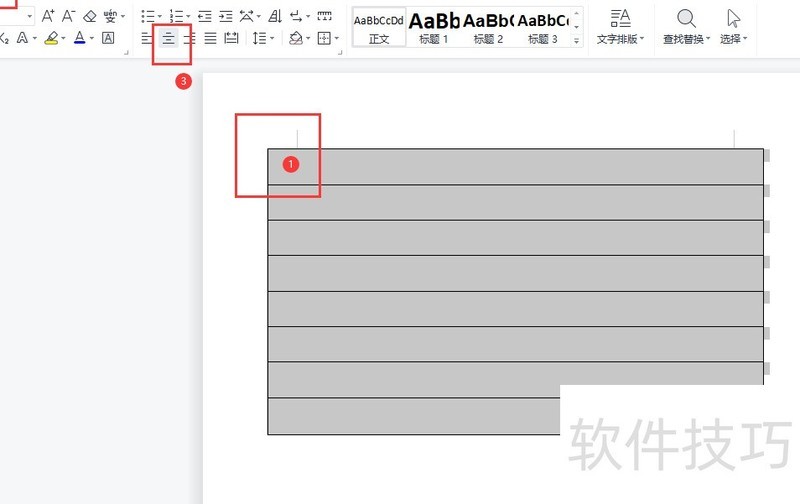
点击表格左上角的对齐方式按钮,选择居中,即可使表格在页面中居中显示,所示。
在边框选项下拉菜单中,依次点击左框线和右框线(务必先选中表格),即可清除表格左右两侧的边框线。
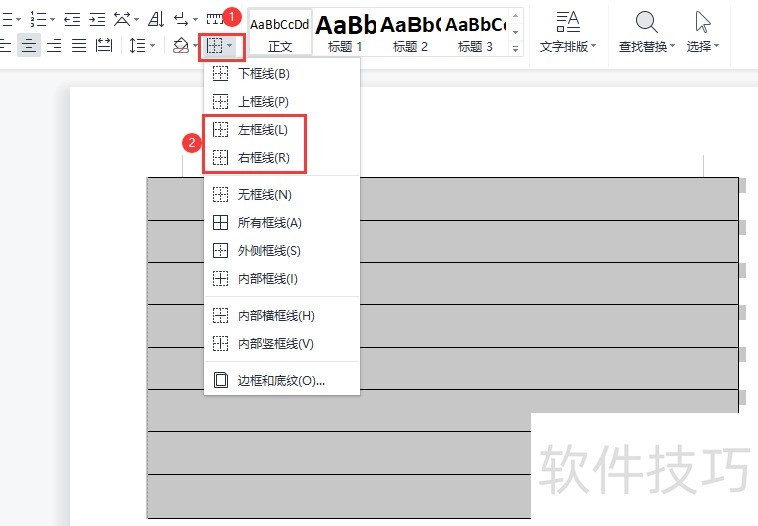
同上操作,点击底部的边框和底纹选项,见下图。
在边框和底纹窗口中,首先选择线型,其次设定颜色,然后调整线条粗细。前三步完成后,第四步尤为关键:在预览区域点击相应位置,即可为该处添加边框,注意不要随意点击导致部分边框隐藏。反复尝试即可掌握。此操作仅设置信纸上、下边缘的边框,因此预览中只显示上下两条线。
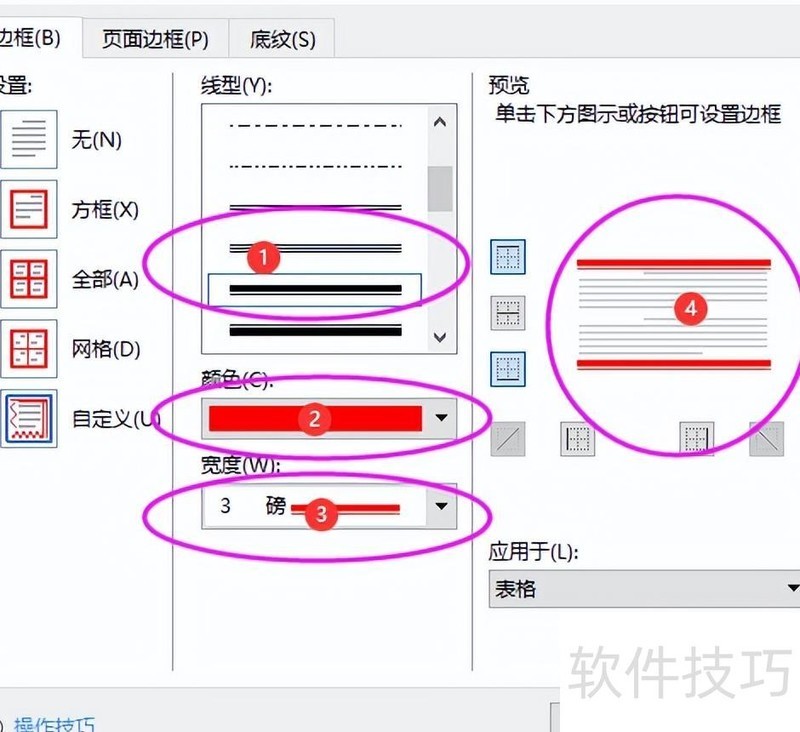
重新设置边框与底纹,选择中间线型,确认后点击确定,操作所示。
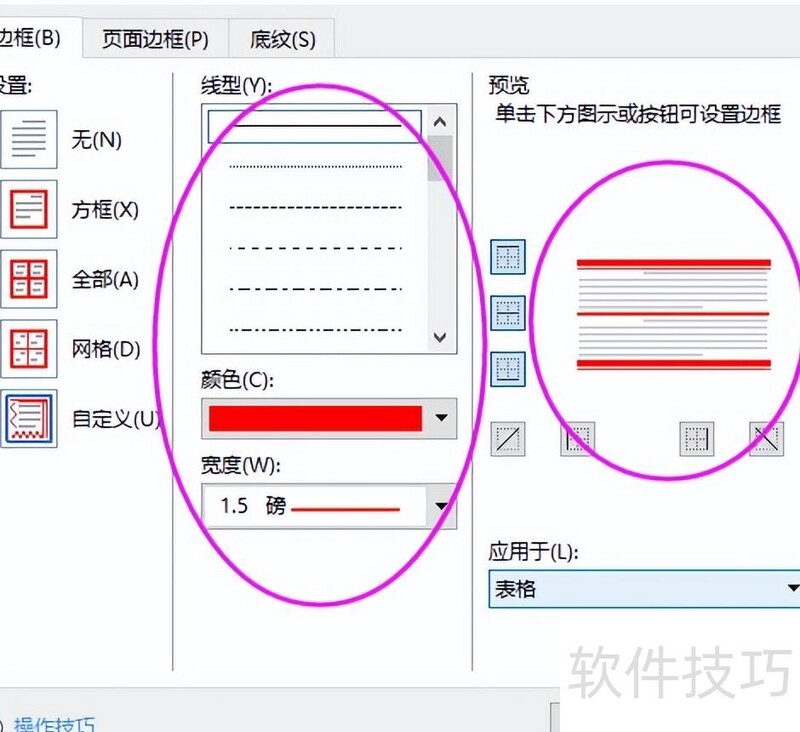
设置完成后效果所示。
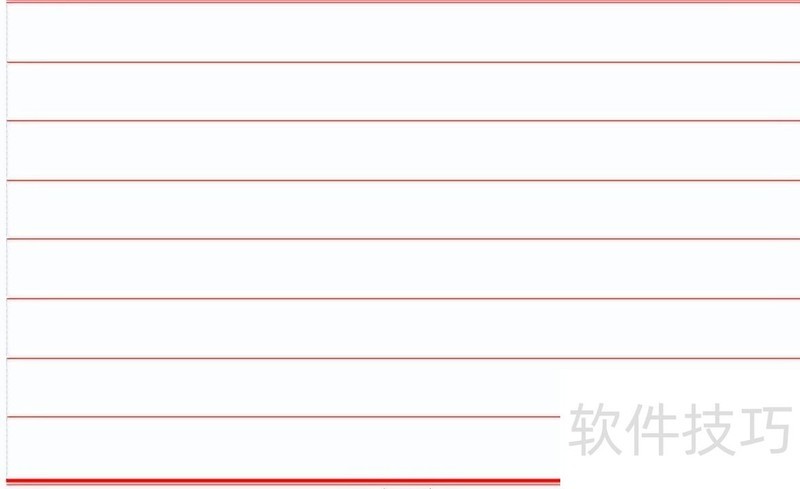
当页面内容不足一页时,将光标置于最后一行红线处,按下键盘上的Tab键,即可连续添加多行,确保每页的顶部和底部始终保持粗双红线,所示。
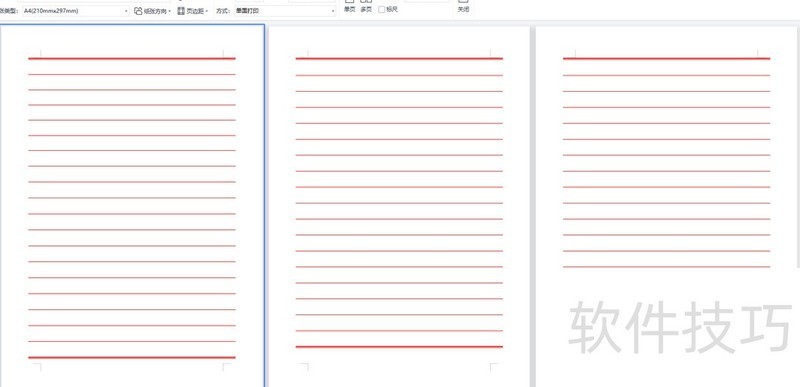
这时便可上门输入内容,一份单线稿纸就这样完成了!
掌握双线稿纸的方法后,便可灵活运用,不妨一试。
今日课程分享到此结束。
有问题请在评论区留言。






















