
工作中,打印文件是常事,但有时,连接打印机却让人头疼,别担心,今天,我们就来聊聊,在WPS中,如何轻松添加打印机,让你快速搞定打印任务,提升办公效率。
1、准备工作要做好,检查连接与驱动
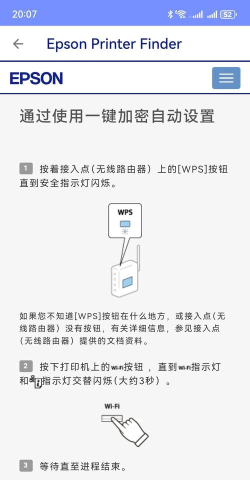
确保打印机已开机,并且,电源线连接牢固,接着,检查数据线,无论是USB线,还是网线,都要插好,然后,查看电脑,是否已安装,对应的打印机驱动,如果没有,需要先去官网,下载并安装驱动,打开WPS软件,准备开始操作。
2、在WPS中找到打印设置,进入添加界面
打开WPS文档后,点击左上角,找到“文件”菜单,接着,在下拉列表中,选择“打印”选项,或者,直接使用快捷键,Ctrl+P,也能快速打开,打印设置对话框,在这个界面里,你会看到,打印机选择区域,点击下拉箭头,就能发现,添加打印机的按钮。
3、添加本地或网络打印机,根据类型选择
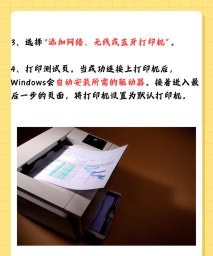
如果你用的是,USB直连的打印机,那么,选择“添加本地打印机”,然后,按照向导提示,一步步操作即可,如果打印机,连接在网络上,那么,就需要选择,“添加网络打印机”,接着,系统会自动搜索,找到可用的设备,你只需选中它,然后点击“下一步”。
4、完成添加并测试,确保打印成功

添加完成后,记得将它,设为默认打印机,这样,以后打印时,就不用每次都选了,一定要打印,一张测试页,看看效果如何,如果测试成功,那么恭喜你,打印机添加完成,如果失败,就检查一下,之前的步骤,是否有疏漏。
在WPS中添加打印机,其实并不复杂,只要按照步骤,耐心操作,很快就能搞定,从此,打印文件变得更轻松,工作效率也更高了。






















