
每次开机,steam都自动启动,是不是有点烦,其实,关闭它很简单,只需几步操作,就能搞定,还能让电脑开机更快,今天,就手把手教你,如何关闭steam开机启动。
1、steam开机启动,真的有必要吗
很多朋友发现,电脑一开机,steam就自动运行,虽然方便登录,但也会拖慢速度,特别是电脑配置一般时,这种感觉更明显,其实,steam开机启动,并非必须功能,手动打开也很方便,关闭它,能释放系统资源,让开机更流畅,何乐而不为呢。
2、如何在steam设置中,关闭开机启动
打开你的steam客户端,然后,点击左上角的“steam”菜单,接着,选择“设置”选项,进入设置界面后,找到“界面”这个分类,在界面设置里,你会看到“在电脑启动时运行steam”这个选项,取消勾选它,并点击“确定”保存,这样,下次开机时,steam就不会自动启动了,是不是很简单。
3、通过系统任务管理器,彻底检查

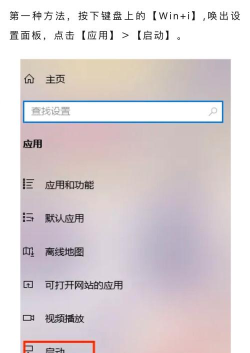
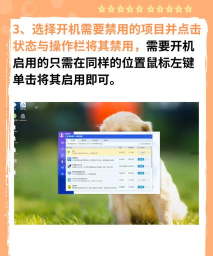
有时候,即使关闭了steam设置,它可能还会启动,这时,就需要检查系统启动项了,按下键盘的“Ctrl+Shift+Esc”,打开任务管理器,然后,切换到“启动”选项卡,在这里,找到所有与steam相关的条目,接着,右键点击它们,选择“禁用”即可,这样,就能从系统层面,阻止steam开机自启,确保万无一失。
4、关闭启动后,有哪些好处与注意事项
关闭开机启动后,最直接的好处,就是开机速度变快了,系统资源占用更少,运行更稳定,当然,当你需要steam时,手动双击图标打开,也只需几秒钟,并不麻烦,需要注意的是,如果你经常玩steam游戏,手动登录一下就好,不会影响任何游戏功能,反而让电脑更清爽。
关闭steam开机启动,是一个小技巧,却能带来大改善,按照上面的步骤操作,轻松就能搞定,让你的电脑开机,不再有负担,运行更畅快。






















