
你是不是也担心,备忘录里的重要内容,会突然消失不见,其实,这种担忧很常见,毕竟,我们的手机里,记录着太多珍贵信息,比如,一闪而过的灵感,重要的会议记录,还有,那些不想忘记的密码,所以,学会备份,就显得至关重要,今天,我们就来聊聊,苹果备忘录的备份方法,让你从此,数据安全无忧。
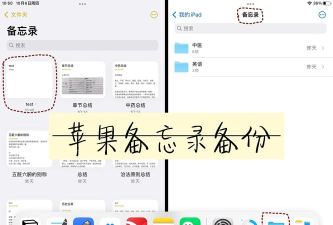
1、 开启iCloud同步,实现自动备份这是最省心,也是最推荐的方法,请确保你的设备,已经登录了Apple ID,然后,打开手机的设置,找到你的名字,点击进入,接着,选择“iCloud”,在这里,你会看到,一个应用列表,请找到“备忘录”,并将它的开关,向右滑动,打开它,这样一来,你的备忘录内容,就会自动上传,到苹果的云端服务器,无论你更换手机,还是使用iPad,只要登录同一个账号,所有内容,都能瞬间同步,非常方便,而且,这个过程,完全在后台进行,你几乎感觉不到,它的存在。
2、 通过隔空投送,进行手动备份如果你只想,备份某几条备忘录,那么,隔空投送是个好选择,打开备忘录应用,找到你想备份的那一条,然后,点击右上角的,分享按钮,接着,在弹出的菜单里,选择“隔空投送”,此时,你需要确保,接收设备也在附近,并且,打开了蓝牙和Wi-Fi,点击接收设备的头像,文件就会发送过去,这个方法,特别适合,临时分享给朋友,或者,传到另一台苹果设备上,进行保存,不过,它不适合,大量数据的备份。
3、 借助邮件导出,生成文本存档有时候,我们可能需要,一份看得见的文件,这时,邮件导出就派上用场了,同样,先打开备忘录,选中目标条目,点击分享按钮,这次,我们选择“邮件”,系统会自动,将备忘录内容,作为邮件正文,或者附件,你可以将其,发送到自己的邮箱,这样,你就拥有了一份,独立的文本备份,这份备份,可以保存在,电脑或任何地方,甚至,可以打印出来,它的好处是,通用性强,任何设备都能打开,查看。
4、 使用第三方工具,实现灵活管理除了苹果自带的功能,市面上还有很多,优秀的第三方应用,它们能提供,更强大的备份方案,例如,一些笔记应用,支持导入苹果备忘录,然后,再备份到,它们自己的云端,或者,本地文件夹,还有一些电脑软件,可以通过数据线,将手机备忘录,完整导出到电脑,形成PDF或HTML文件,这种方法,给了用户,更多的选择权和掌控感,特别适合,那些对数据管理,有更高要求的朋友。
备份备忘录,其实并不复杂,关键是要,养成定期备份的习惯,无论是选择,全自动的iCloud,还是灵活的手动导出,都能有效保护,你的数字记忆,从此,再也不用担心,重要的信息会丢失了。






















