
换了新苹果手机,旧SIM卡里的联系人,怎么快速导入呢,这个问题困扰很多人,其实方法很简单,跟着步骤操作,几分钟就能搞定。
1、准备工作要做好,确保SIM卡已插入
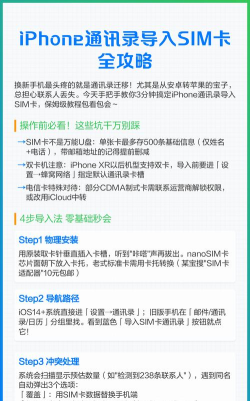
请确认你的SIM卡,已经正确插入手机,并且手机能识别,然后打开手机设置,找到“通讯录”选项,点进去看看,有没有导入按钮。
如果SIM卡没插好,当然无法导入,所以第一步,务必检查SIM卡状态,确保接触良好,信号正常。
接着,进入通讯录设置,往下滑动页面,你可能会看到,一个“导入SIM卡通讯录”的选项,点击它,系统就会开始读取。
整个过程很快,通常几秒钟,就能完成导入,导入成功后,手机会有提示,告诉你已完成。
2、通过设置直接导入,步骤清晰又简单
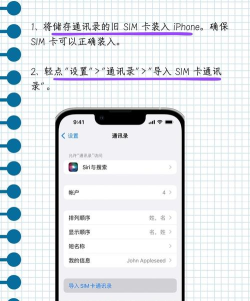
如果找不到入口,别着急,还有另一种方法,打开“设置”应用,找到“邮件”选项,接着选择“通讯录”。
在这里,你会看到,“导入SIM卡通讯录”,点击这个蓝色按钮,系统自动开始转移,等待进度条走完。
导入过程中,请保持手机稳定,不要进行其他操作,以免中断进程,导致导入失败。
完成后,打开通讯录应用,检查联系人是否都在,通常所有号码,都会出现在列表里。
3、利用第三方工具,作为备用方案
万一上述方法不行,比如SIM卡较老,或者系统版本问题,这时可以考虑,使用第三方应用。
在App Store里,搜索“联系人备份”,能找到很多工具,下载一个评价高的,按照指引操作。
这些工具通常,会先读取SIM卡,然后将联系人,导出为vCard文件,再导入到手机。
虽然多了一步,但成功率很高,特别适合那些,遇到系统障碍的用户,不妨试试看。
4、导入后检查与整理,避免重复和混乱
联系人导入后,别忘了进行检查,打开通讯录列表,看看有没有重复,或者信息不全的。
苹果手机自带,合并重复联系人的功能,如果发现重复,系统会提示你,选择合并即可。
接着,可以花点时间,给联系人分组,比如家人、同事、朋友,这样查找起来,会更方便快捷。
建议开启iCloud同步,这样即使换手机,或者手机丢失,联系人也不会丢。
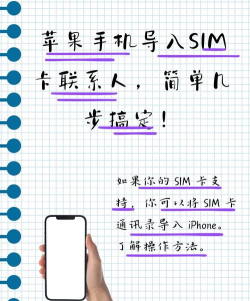
从SIM卡导入,到苹果手机里,方法其实很多,选择最适合你的,就能轻松搞定。






















