
在Excel中进行数学统计时,其功能虽强大,但在一些细节操作上仍存在不足之处。比如输入分数这一看似简单的需求,实际上却包含了不少技巧和门道。本文将介绍六种常用的分数输入方法,并逐一分析其特点与适用场景。
方法一:整数位+空格+分数
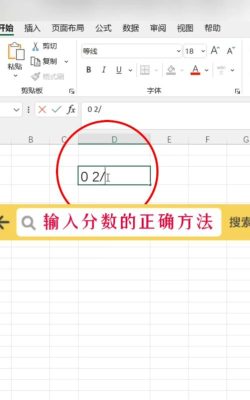
当需要输入如?或1?这样的分数时,可采用0 空格 1/2或1 空格 1/3的方式直接输入。Excel会自动识别并将其显示为分数格式。这种方法操作简便,输入后数值仍可用于后续计算,具有良好的实用性。但缺点在于视觉呈现不够理想——以斜线形式展示的分数(如1/2)不符合中文环境下常见的竖式分数书写习惯,整体美观度较低。
方法二:使用ANSI码输入
通过Alt键配合小键盘输入特定代码,也能快速插入常用分数符号。例如按住Alt键不放,用小键盘输入189,松开后即可显示?。这种方式适用于需要频繁输入标准分数符号的用户。优点是显示效果规范、整洁,且还能用于输入其他特殊字符,如货币符号等(Excel帮助文档中亦有相关说明)。但局限性明显:必须依赖小键盘,大键盘无法实现;需记忆对应编码,学习成本较高;更重要的是,此类符号仅为文本字符,不具备数值属性,不能参与运算。
方法三:设置单元格格式
选中目标单元格后,进入格式菜单中的单元格选项,在数字分类下选择分数,再设定分母位数(如一位数、两位数等),随后输入小数(如0.5),系统便会自动转换为1/2等形式。该方法与第一种在功能上基本一致,既能正常参与计算,又可保持分数外观。不过同样存在排版上的缺陷,即依然采用斜线式表达,缺乏传统分数的正式感。
方法四:利用Microsoft公式编辑器
通过插入→对象→选择Microsoft 公式 3.0启动公式编辑器(若未安装,系统会提示插入Office安装盘完成配置),即可像在Word中那样编辑专业级数学公式。在此环境中输入分数极为直观,支持上下结构的分子分母布局,排版精美,符合日常书写习惯。然而,这种图形化公式的本质是嵌入对象,因此无法作为数值参与单元格内的计算,仅适合用于展示用途。
方法五:自定义单元格格式
在单元格格式对话框中选择自定义,然后在类型栏输入类似 ??/2的格式代码,即可强制将数值统一显示为指定分母的分数形式。例如输入0.5,会自动显示为1/2。此法特别适合处理一批数据需统一转换为相同分母分数的情形,效率高且格式统一。其优缺点与第一种方法相近:便于计算,但显示样式仍不够理想。
方法六:双行合一法
借助表格边框模拟分数横线,实现真正的上下结构分数。具体做法为:在一个单元格中输入分子,设置其底部边框为实线;在正下方单元格输入分母,取消其余多余边框,并将背景设为白色以保证整体协调。这样形成的人工分数视觉效果极佳,接近手写风格。但由于分子与分母分属两个独立单元格,无法作为一个整体参与数学运算,限制了其实际应用范围。
综上所述,Excel中输入分数并非简单的键入操作,而是根据使用目的的不同,需权衡美观性、功能性与便捷性之间的关系。每种方法各有侧重,用户可根据具体需求灵活选用。
此外,若在公式编辑环境中还需输入上标、下标或运算符号,也有相应快捷方式:
- 上标:在公式框内输入A^B,其中^为Shift+6,光标将自动跳至上标位置,输入完成后按Tab键返回常规输入状态。例如x?可直接输入x^2。
- 下标:输入A_B,_键位于数字0右侧、减号上方,Shift+该键可输出。如R_e表示带下标的Re,输入完毕后按Tab退出。
- 分式:直接输入/即可生成标准分式结构,系统会自动定位分子与分母,适用于比率、公式等场景。

- 乘除号:输入times后加空格,可得×;输入div后加空格,则生成÷。
掌握这些技巧,不仅能提升数据录入效率,也能增强表格的专业表现力。






















