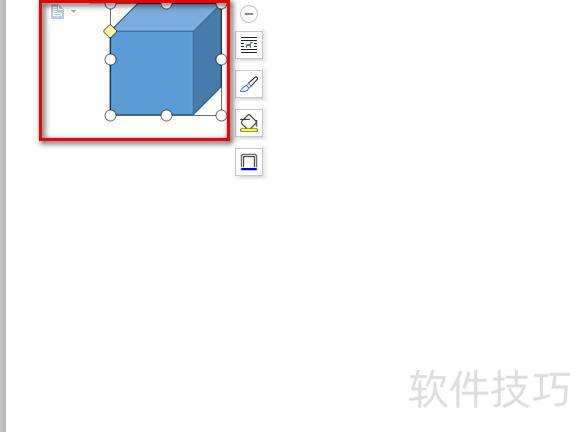
复制PPT中的图片有多种方法:选中图片后按Ctrl+C复制,再按Ctrl+V粘贴即可;进入视图菜单,点击幻灯片母版,右键选择复制所需内容;也可直接右键点击图片,选择另存为图片保存到本地。这些方式均可轻松提取PPT中的图片。
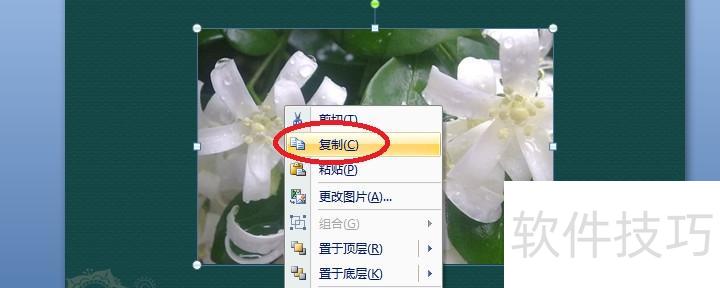
普通PPT中的图片,只要不在母版里,通常都可直接复制。打开目标PPT,找到包含图片的幻灯片,点击选中该图片,按Ctrl+C或右键选择复制,随后在需要的位置使用Ctrl+V粘贴即可完成操作,方便快捷地提取和使用所需图像内容。
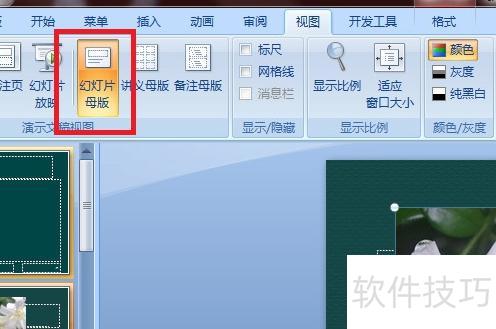
部分图片保存在幻灯片母版中,无法直接复制。此时需点击上方工具栏的视图选项,进入幻灯片母版模式,使母版进入可编辑状态,之后即可正常复制其中的内容。
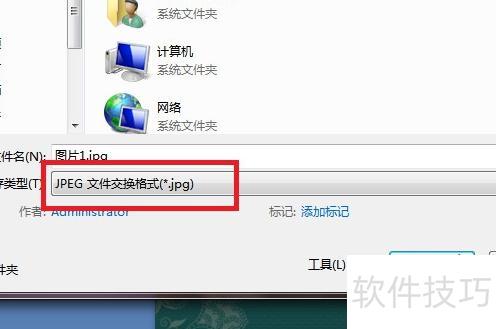
选中图片后右键选择另存为图片,将其以.jpg格式保存至指定文件夹,日后使用时直接插入即可。这种方法无需复制,操作简便,可随时调用,不受时间限制,便于长期保存和重复使用。
准备电脑和WPS软件工具
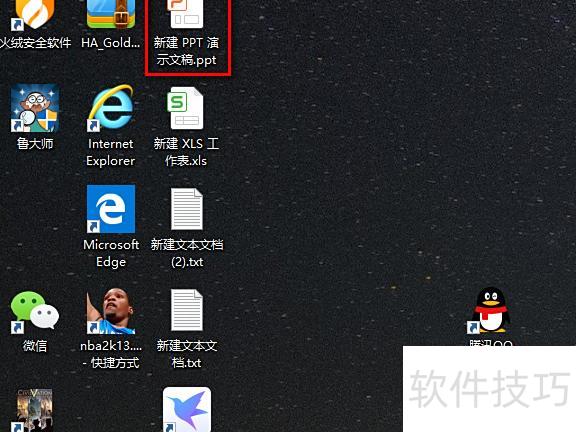
在桌面找到目标PPT文件,双击使用WPS软件将其打开进行后续操作。
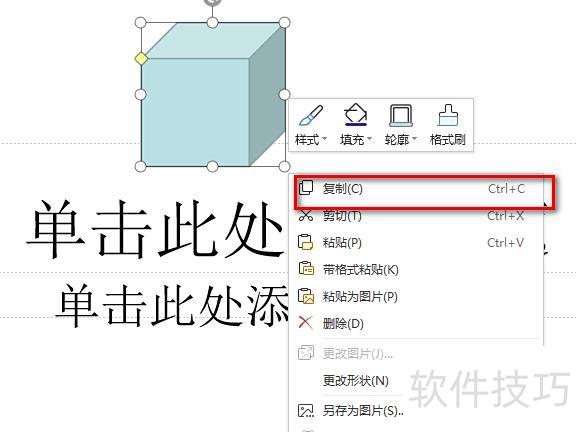
打开文件后,选中目标图形,右键点击弹出菜单,选择复制命令即可完成图形复制操作。
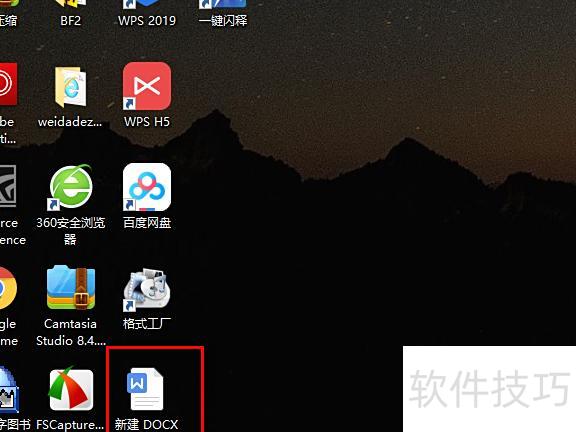
复制完成后,用WPS软件打开目标Word文档进行操作。
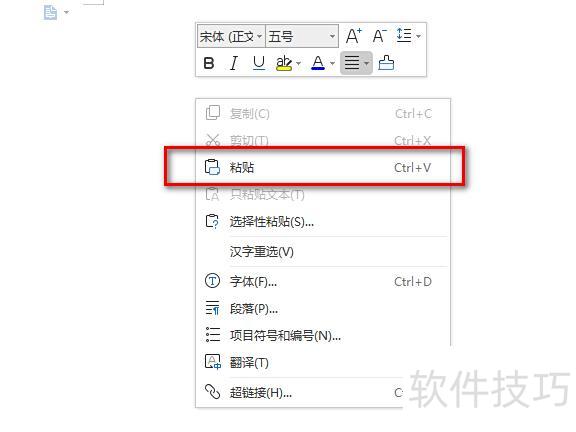
在文档主页面空白处右键,打开功能框,选择粘贴选项执行粘贴操作。
粘贴操作完成后,Word文档中将显示从PPT复制的图像,图像会自动调整以适应文档格式,略有变化。