
锁定Excel表头前两行的方法如下所示:
使用联想天逸510Pro设备,运行Windows 7系统,操作Excel 2026应用程序。
将鼠标移至表格第三行第二列的交叉单元格处,选择固定位置。
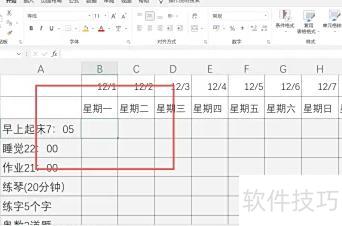
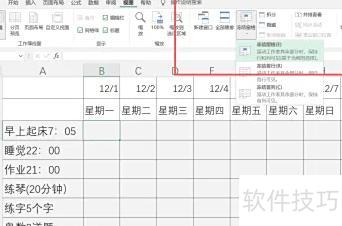
在视图菜单中选择冻结窗格,点击下拉菜单中的冻结窗格即可。
查看效果时上下滑动表格,首两行保持固定不移动。
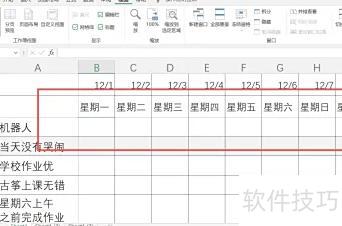
锁定EXCEL表头前两行,方便查看数据时始终保持标题可见。
操作更流畅,提升使用体验,避免影响工作效率。
使用户更清楚地了解表格内容的覆盖范围,并能更便捷地进行操作。
使表格更整齐有序,同时充分展现其内在功能特性。
在日常工作中,Excel不可或缺。若需锁定其中部分内容防止被修改,该如何操作?下面将为大家详细介绍具体方法,简单易行,助你高效保护数据安全。
打开Excel表格,选中需锁定的单元格区域,右键点击,从下拉菜单中选择设置单元格格式选项。
在保护选项中,勾选锁定和隐藏,然后点击确定即可。
点击顶部,选择即可。
设置保护密码,点击,再次输入密码并确认。此后如需修改锁定内容,系统将提示无法编辑,从而实现Excel中部分内容的防修改设置。
Excel固定首行不滚动的方法如下:
使用戴尔K550电脑,Windows 10系统,运行Excel 2026版本2.81进行操作。
打开表格,选中首行并冻结,使其保持固定不动。
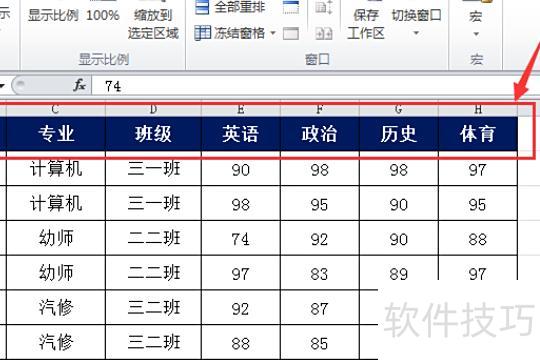
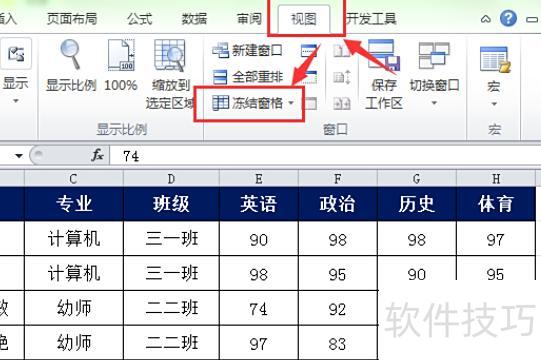
在视图菜单中点击冻结窗格按钮。
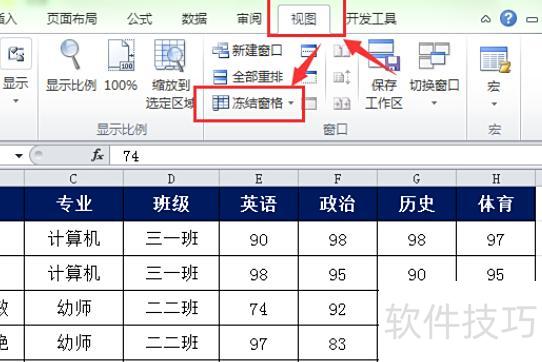
在下拉菜单中选择冻结首行选项。
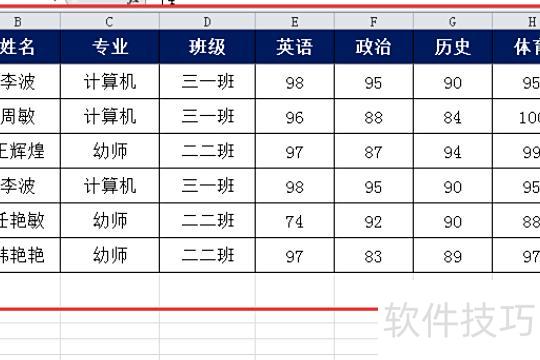
首行冻结后,滚动工作表时第一行始终保持可见。
Excel实用操作技巧
选中可见区域,按Alt+;复制,粘贴时隐藏行不会被复制。
选定目标单元格区域,点击选项卡下中的,弹出相应对话框后,在中选择,接着点击右侧箭头,选取B3:B12区域,最后确认完成下拉菜单的创建。
在单元格中需换行处定位光标,按下Alt+Enter快捷键即可实现换行显示。
4、删除重复值:选中需要处理的单元格区域,点击选项卡下组中的按钮,弹出对话框后,勾选以当前选定区域排序,点击,进入设置界面后连续点击完成操作。






















