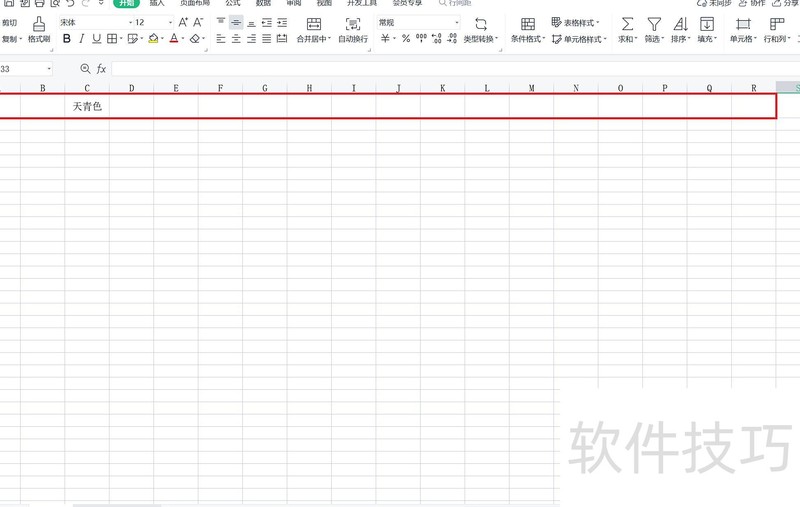
本视频使用雷神ST机型演示,系统为Windows 10家庭中文版,软件版本为Excel 2026。
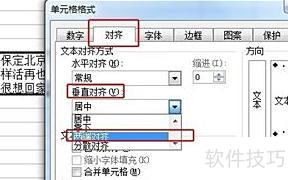
打开Excel 2026并加载需调整行间距的表格,以下介绍两种操作方法。方法一:先用鼠标左键选中目标单元格,点击右键,在弹出的菜单中选择设置单元格格式,进入该界面后切换至对齐选项卡,找到垂直对齐方式下拉菜单,将其设置为两端对齐,确认后即可实现行间距的合理分布,使单元格内容在垂直方向上均匀排列,提升表格整体的可读性与美观度。
第二种方法是:先用鼠标左键选中目标单元格,接着在工具栏的选项中点击进入,选择其中的,再从下拉菜单中点击即可显示拼音。此外,还可通过点击,对拼音字体大小进行调整,从而实现增大或缩小文字行间距的效果,便于阅读与排版。
先看调整前后对比图。

例如,在单元格中输入三行文字(换行时按Alt+Enter),若行距过密,可选中该单元格,右键单击,选择设置单元格格式进行调整。
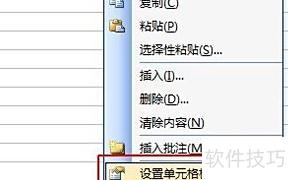
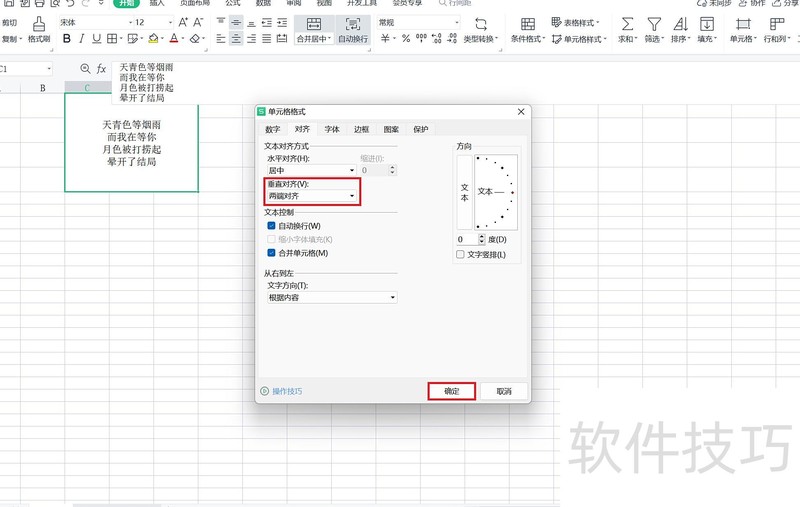
在弹出的单元格格式对话框中,切换至对齐选项卡,于垂直对齐下拉框中选择两端对齐(3所示),最后点击确定完成设置。
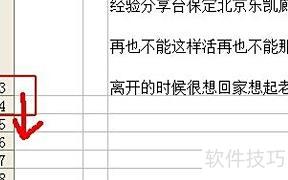
4、通过拖动控制线调整单元格大小,效果4所示。根据可接受的行间距适当调节控制线即可。
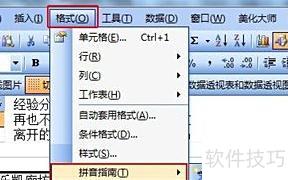
先选中单元格,再依次点击格式、拼音指南,选择显示或隐藏即可。
在Excel中也可调整行间距,但操作方式与Word不同,通常通过两端对齐功能实现。接下来以WPS Office 11.1.0版本为例,为大家演示具体操作步骤。
方法一:单元格多行内容时,可使用两端对齐功能进行排版处理。
选中目标单元格,右键点击,选择设置单元格格式进行行间距调整。
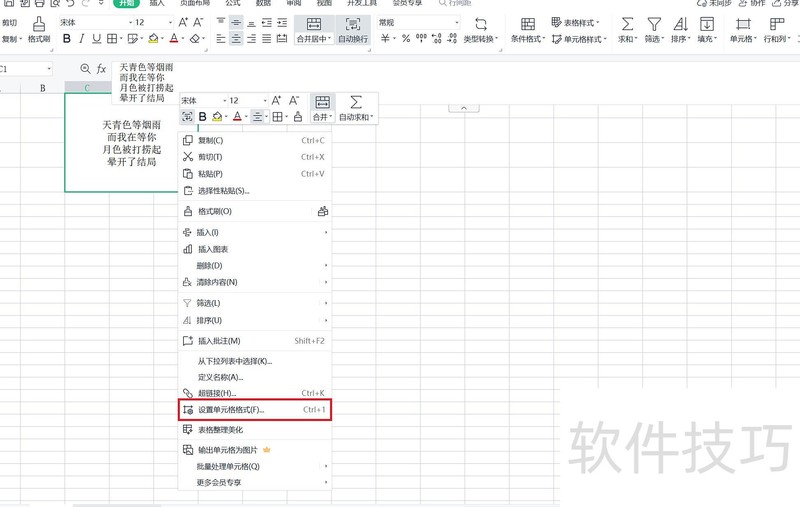
第二步:在弹出窗口中选择对齐,于垂直对齐的下拉菜单内选两端对齐,最后点击确定。
第三步:确保可见单元格中各行内容间距均匀,平均分配单元格高度,据此可调整Excel表格的行距。

第四步:将鼠标移至单元格左侧字母表头,当光标变为中间横线、两侧带箭头的样式时,按住左键上下拖动,即可调整行高。

第五步:表格中多行内容的行距会随行高自动调整,可根据实际需求自行设置。

方法二:表格仅一行时,通过调整行高来设置。
选中目标单元格,将鼠标移至左侧字母表头,右键点击并选择行高选项以调整行间距。

在弹出窗口中设置所需行高,确认后点击确定按钮即可完成操作。
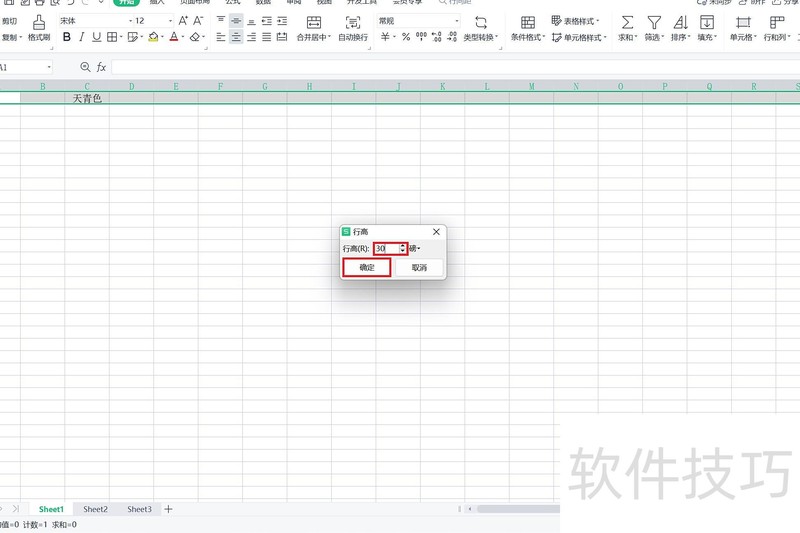
第三步:表格行间距已调整完毕。