
先计算两个日期之间的天数,再进行后续操作。
计算天数公式步骤二:只需将两个日期相减,即可得出间隔天数,所示。

第三步:可使用隐藏函数DATEDIF计算天数,输入公式=DATEDIF(A2,B2,d)即可得出两个日期之间的天数差。
计算天数公式的第四步:函数语法为=DATEDIF(开始日期,结束日期,参数),其中第三个参数可设定不同选项,用于返回两个日期之间的天数、月数或年数。具体用法所示。

第五步:若希望结果显示为8天这种格式,可在原有公式后添加&天。例如,将公式修改为=DATEDIF(A13,B13,d)&天,即可在计算出的天数后加上天字,实现带单位的显示效果。
步骤六:计算两日期间天数差,可通过单据实现,具体操作所示。

步骤7:当涉及日期和时间时,如何计算两个时间点之间的小时差?例如,2016年2月10日13:26到2016年3月6日10:40,共相隔多少小时?可通过时间差公式精确计算出总小时数。
输入公式=(B1-A1)*24,即可计算出两个日期之间的小时数。
步骤9:输入公式=TEXT(B1-A1,h:mm)*24,通过TEXT函数将时间差转换为小时数,实现天数计算。

在计算天数的公式末尾添加&小时,即可实现如8小时的显示效果,方法与前述方式相同。
以2007版Excel为例,利用当日日期计算当前时间进度。
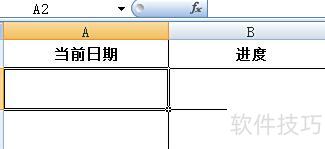
在A2单元格输入TODAY函数可显示打开表格当天的当前日期,该函数适用于需要动态显示实时日期的工作表场景,所示。
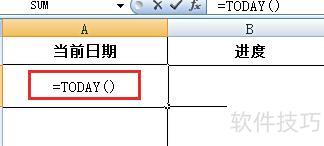
TODAY函数语法中括号内为空,不包含任何参数或数值。
要计算时间进度,需先提取当前日期中的日部分。所示为2,可使用公式=DAY(A2)从A2单元格中提取日期中的日,不包含月份信息。
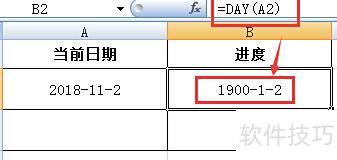
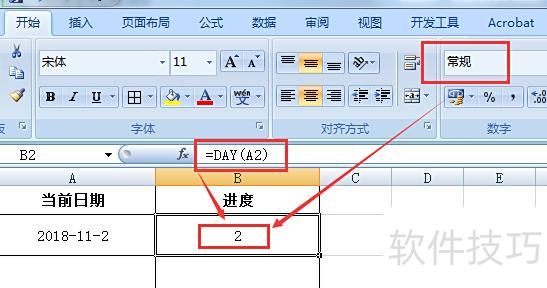
B2单元格显示日期是因为Excel将日期存储为连续的序列号,可用于计算。默认情况下,1900年1月1日对应序列号1,1900年1月2日则为序列号2,依此类推,因此公式返回的结果以日期形式呈现。
要使其显示为序列号,需将单元格格式设为常规或数字,所示,更改为常规后的显示效果。
提取日期后,需计算当月总天数。为便于查看,可在B3单元格输入公式:=EOMonTH(A2,0),该函数将返回A2日期所在月份的最后一天,从而得出当月天数。
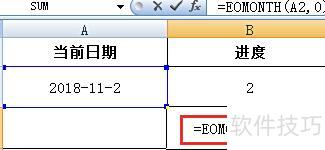
EOMONTH函数包含两个参数:日期和月份偏移量。
Start_date 为必填项,需填写表示开始日期的有效日期。
months 为必填项,表示相对于 start_date 的月数。正值生成未来日期,负值生成过去日期,0 则生成当前日期。
输入函数后按回车,返回结果如下:
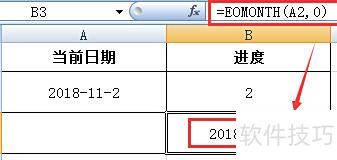
利用EOMONTH函数得出当前月份最后一天是30日,说明11月共有30天。
在原有EOMONTH函数基础上,结合DAY函数提取指定月份的天数。具体操作为:在B3单元格输入公式=DAY(EOMonTH(A2,0)),通过该公式可自动计算出A2日期所在月份的最后一天对应的天数,结果显示为30,所示。
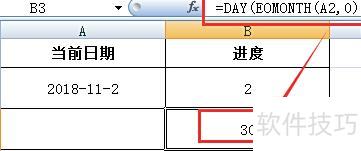
需先将B3单元格格式设为常规,才能正确返回序列号结果。
时间进度等于当日日期除以当月总天数。
公式为:B2(当天日期的天数)除以B3(11月当月总天数)。
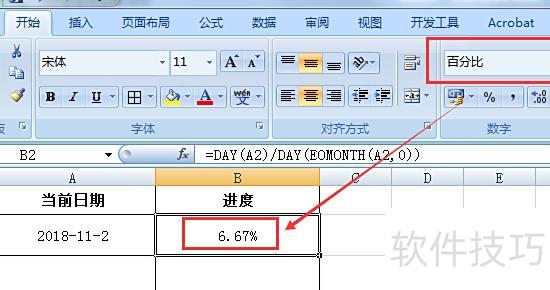
此时可将两个单元格的公式合并,输入至B2单元格以计算时间进度,公式为:=DAY(A2)/DAY(EOMonTH(A2,0)),结果显示如下:
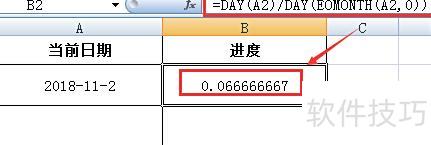
将B2单元格格式设为百分比,以便进度以百分比形式显示,设置完成后即可呈现相应结果。
方法如下
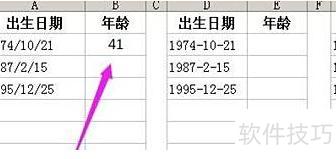
将出生年月以xx/xx/xx格式输入,计算年龄时使用公式=DATEDIF(A2,NOW(),Y)。先在B2单元格输入该公式,按下回车键后,B2即显示对应年龄,具体效果所示。此方法可自动根据当前日期计算出准确年龄。
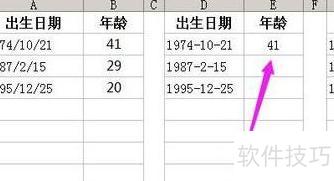
将出生年月以xx-xx-xx格式输入,利用公式=DATEDIF(D2,TODAY(),Y)计算年龄。在E2单元格中输入该函数后按回车键,即可显示对应年龄,结果所示。此方法可自动根据当前日期与出生日期的差值,准确得出周岁年龄,操作简便且实用性强,适用于批量处理人员信息。
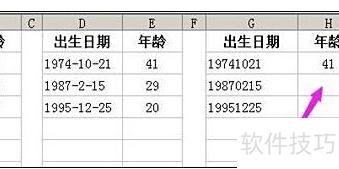
将出生年月以纯数字形式表示时,可在H2单元格输入公式:=DATEDIF(--TEXT(G2,-00-00),TODAY(),Y),然后按下回车键。该公式会自动计算出从出生日期到当前日期的整年数,即实际年龄。操作完成后,H2单元格将直接显示对应人员的年龄,效果所示。此方法适用于标准日期格式的数据处理。
Excel中四个超实用的小技巧分享。
选中区域后按Alt+=,即可快速自动求和。
选中需隐藏的行,按Ctrl+9可快速隐藏,按Ctrl+Shift+9可取消隐藏。
数据混乱时,点击右上角排序筛选按钮,可进行升序或降序排列。
在右上角排序与筛选处启用筛选,即可从列表中快速找出所需数据。






















