
在cad绘图中,箭头线很常见,它用于标注尺寸,指示方向,或者进行注释,很多新手朋友,可能不太清楚,cad里怎么画这种线,其实方法不止一种,而且很简单,今天,我们就来聊聊,几种常用的方法,让你快速上手,轻松搞定图纸标注。
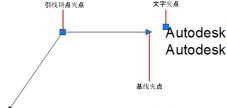
1、使用多重引线命令这是最直接的方法,cad有专门工具,打开你的cad软件,在命令行里,输入“mleader”,然后按回车键,接着,在图纸上,点击起点位置,这是箭头指向点,然后,再点击第二点,这是引线的转折点,点击第三点,这是文字放置点,这时,会弹出文本框,你可以输入注释内容,比如“此处详图”,一个带箭头的引线,就画好了,非常方便快捷,你可以调整样式,在“多重引线样式管理器”里,修改箭头大小,还有文字高度,让标注更符合要求。
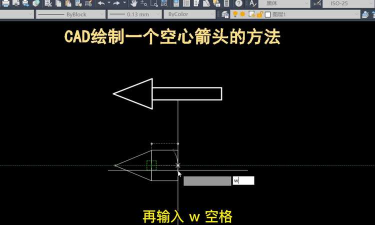
2、利用多段线绘制如果你想自定义,或者画特殊箭头,可以用多段线,在命令行,输入“pline”命令,然后,指定起点,画一条直线段,作为箭头的杆,到了箭头位置,需要改变宽度,输入“w”来设置,先输入起点宽度,比如“2”,再输入端点宽度,输入“0”,然后指定终点,一个锥形箭头,就出现了,这种方法很灵活,你可以控制箭头,的大小和形状,通过调整宽度值,就能得到不同效果,适合需要强调,或者特殊标注的情况。
3、通过标注功能生成cad的标注功能,也能生成箭头线,比如线性标注,在菜单栏,找到“标注”选项,点击“线性”命令,然后,选择要标注的,图形的两个点,cad会自动生成,带箭头的尺寸线,这种方法,通常用于标注,具体的长度或距离,箭头是自动添加的,你还可以使用,“引线”标注命令,操作类似多重引线,但更侧重于,纯箭头和文字组合,不需要转折线时,用这个也很方便。
4、自定义箭头块对于经常使用的,特定箭头样式,建议做成块,先画好一个箭头,用多段线或直线,组合成一个图形,然后,输入“block”命令,定义成图块,给它起个名字,比如“my_arrow”,以后需要时,直接插入这个块,输入“insert”命令,选择你定义的块,放到图纸任何位置,还可以缩放旋转,非常高效省时,统一图纸风格,确保所有箭头,看起来都一样。
画cad箭头线,方法有很多种,根据你的需要,选择合适工具,平时多练习几次,就能熟练掌握,提升绘图效率,让图纸更专业。




















