
第一个问题是由工作表保护所导致的。当你无法对某些单元格进行编辑或修改时,很可能是因为当前工作表处于受保护状态。解决方法是通过菜单栏中的工具选项,依次选择保护下的撤销工作表保护,即可解除限制。此时你便可以正常设置相关单元格的内容或格式。
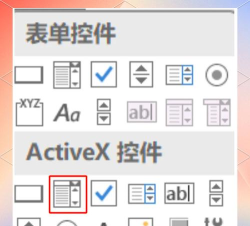
第二个问题涉及组合框控件的设置。在使用组合框时,右键点击可打开快捷菜单,其中设置控件格式包含两个关键区域:数据源区域和单元格连接。前者用于指定下拉列表中显示的选项内容,通常是一个单元格区域,如A1:A10;后者则关联一个特定单元格,用来接收用户选择的项目编号。例如,若你在下拉列表中选择了第一项,则该关联单元格将自动填入数值1,第二项对应2,以此类推。通过读取这个编号,可以在其他公式或逻辑中引用用户的选择结果。
第三个问题关于实现两个组合框之间的联动效果。仅靠内置功能无法自动完成,需要借助VBA代码来实现动态更新。具体思路是:当第一个组合框的选项发生变化时,根据其选中内容动态计算并更新第二个组合框的数据源范围。以下为示例代码:
vba
Private Sub ComboBox1_Change()
Dim A
A = ComboBox1.Text 将当前选中的文本赋值给变量A
End Sub
Private Sub ComboBox1_GotFocus()
Dim I As Long
ComboBox1.Clear 清空现有选项
For I = 1 To UsedRange.Rows.Count
ComboBox1.AddItem Range(A & I).Value 逐行添加A列中的数据
Next I
ComboBox1.ListIndex = 0 默认选中第一条
End Sub
该代码确保组合框加载A列所有非空数据,并在选择变化时触发相应事件,为后续联动提供基础支持。






















