
本视频以联想G480机型演示,适用于Windows 8系统,使用WPS软件版本v11.1.0。
在桌面右键单击,新建一个PPT文件,双击打开后即可看到空白的演示文稿页面。
可点击鼠标左键输入文字并调整字号,或点击上方→→来添加本地图像。
还可添加表格、图形、音频、视频等多样化元素,丰富内容表现,最后点击保存,即可轻松完成一份完整的PPT课件制作。
一、准备:
先通览PPT课件,预估每页播放时间,明确授课重点与核心内容,并合理分配讲解时长。
录制前应确保房间安静,检查音效与光线。夜间录制需开台灯补光,尽量让光源正面照射脸部,以保证画面清晰、声音清楚。
准备工具:电脑、录屏软件、麦克风,若需出镜则另配摄像头。
打开PPT课件时,若已安装如Camtasia Studio等录屏软件,界面会显示摄像功能选项。请仔细查看上方工具栏中的摄像和声音图标是否呈黄色,若为黄色,表示已开启;若未开启,请点击图标使其变黄。此时,微课录制已准备就绪,可开始录制操作。
二、开始录制:
点击栏目最前方的圆形录音图标,即可进入实际录制状态。此时电脑右下角通常会出现提示,便于确认并调节声音信号的强弱。确认无误后,点击录制按钮,录制即刻开始。
接下来需根据课件自行讲解,注意语态与神态的自然表达,可逐步练习直至流畅自如,重点在于语言的口语化,使讲解更生动亲切。
录制时若出现口误或错误,无需中断,可继续从正确处讲起,保持连续录制。后期编辑时剪掉出错部分即可,确保内容衔接流畅,不影响整体录制进程。
三、录制后处理
录制完成后,按下电脑的F10键即可结束。此时桌面会弹出对话框,可选择保存或编辑。若选择保存,文件通常自动存入Camtasia Studio生成的默认文件夹中;若选择编辑,则可进入后续操作,对视频内容进行剪辑、优化等处理,便于完成更精细的制作任务,提升成品质量与表现效果。
制作PPT需明确主题与核心内容,合理设计版式与风格,善用图表数据,注重语言表达与演讲配合,并灵活运用模板提升效率与视觉效果。

明确主题与核心内容要点
制作PPT需明确主题与核心内容,依据需求选择风格与形式,注重内容简洁与条理清晰,系统化呈现信息,准确传达目的,便于观众理解与接受。
PPT是常见的演示工具,广泛用于企业汇报、学术交流、教学展示等多种场合。
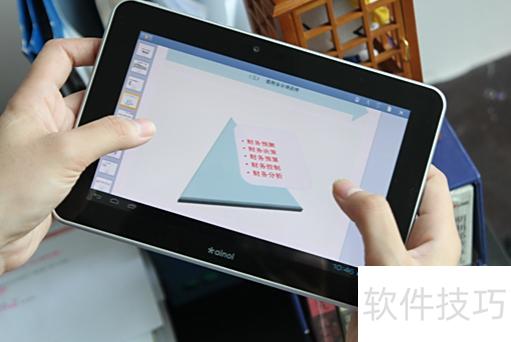
设计版式与视觉风格
制作PPT时应注重布局与样式设计。选择合适的模板和配色,体现专业性;合理排版,控制字体大小与颜色,确保内容清晰易读、整体美观协调。
通过融入动画、图片和视频等元素,可提升PPT视觉表现力,有效吸引观众注意力。
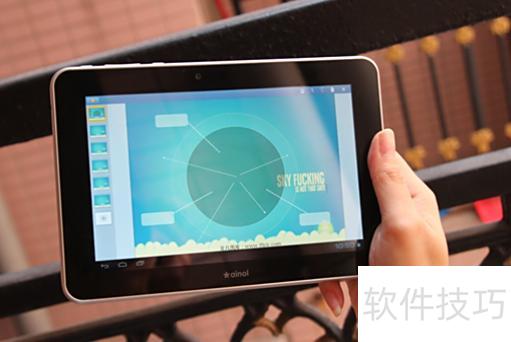
用图表数据展示信息
PPT不仅能展示文字与图片,还能通过图表和数据直观呈现主题内容,增强论点说服力。柱状图、折线图、饼图有助于清晰表达数据对比与分析;流程图、思维导图则能有效展现思路脉络与逻辑结构,使信息传达更准确、易懂。
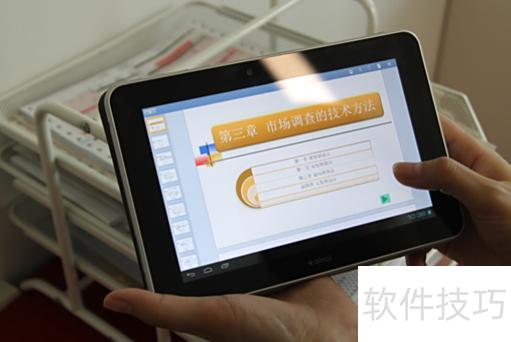
注重语言表达与演讲技巧的运用。
完成PPT制作后,还需注重语言表达与演讲技巧。演讲时应控制语速、语调、音量,确保发音清晰,做到表达流畅自然、生动严谨,增强整体表现力。
注意保持适当的眼神交流、端正姿势和自然手势,展现自信与专业。
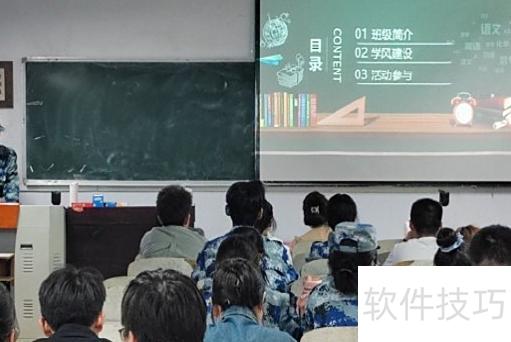
5、模板利用:
为高效制作PPT,可选用合适的现成模板,市场上优质模板丰富,便于按需挑选。通过持续实践与提升,逐步掌握课件制作技巧,熟练运用各类方法,最终能够独立完成高质量、富有表现力的优秀PPT课件,提升整体展示效果与专业水准。






















