
关闭PPT背景音乐的方法:
操作环境:华为MateBook 14s笔记本电脑,操作系统为Windows 10,运行PowerPoint版本号14931.20132。
在PPT中点击背景音乐按钮,用鼠标左键选中即可。
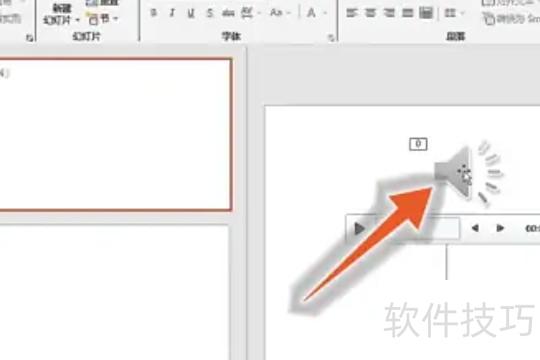
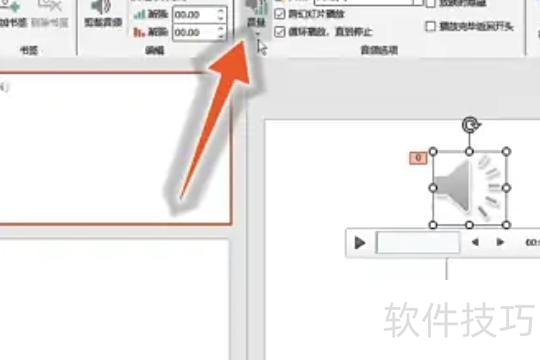
选择背景音乐后,点击上方音量选项进行展开调节。
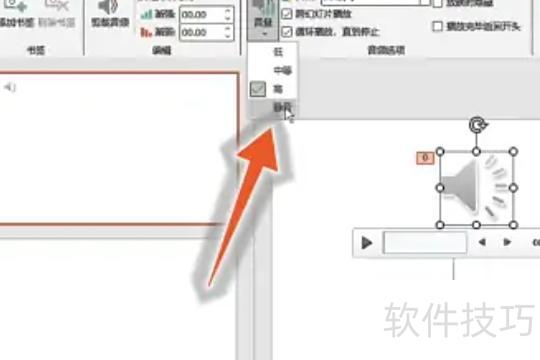
在下拉菜单中选择静音,即可关闭背景音乐。
幻灯片使用技巧:
1、内容素材
制作PPT时,若整页堆满文字,容易使观众感到乏味,也影响信息理解。应尽量精简文字,多运用图片、图表、动画和声音等元素来呈现内容,既能提升观众的兴趣,又能增强表达的直观性与可读性,使演示更生动、易懂。
2、篇幅长度
制作PPT时,不应追求文采堆砌而使页数动辄上百。PPT应简洁精炼,过长篇幅易使人乏味,难以抓住重点。理想情况下,内容应在20分钟内讲完,确保信息清晰、重点突出,提升听众的理解与兴趣,达到高效沟通的目的。
简介
Microsoft PowerPoint 是教育、商务等领域常用的演示软件,凭借强大的图形与多媒体功能,帮助用户制作内容丰富、视觉吸引的幻灯片。然而,在使用他人设计的模板时,常会遇到自带背景音乐的问题,影响播放效果。那么如何彻底删除这些自动播放的音频?接下来将具体介绍操作方法。
方法一:直接关闭音乐功能
打开PPT模板时,常会弹出音乐或音效选项。若不希望播放模板自带的背景音乐,可直接将其关闭。操作方法是:点击页面底部的音乐图标或相关选项,选择关闭即可停止播放,使演示文稿在静音状态下运行。
方法二:调节音量大小
若不想完全关闭模板自带音乐,可调节音量以满足需求。此方法适用于多种场景,操作简便且效果良好。具体调整方式如下:
点击PPT中的音乐或音效,查找音量调节按钮进行调整。
按下音量键,拖动滑块调节至所需音量即可。
方法三:更换模板原配音乐
若对模板音乐不满意,可上传个人音乐或替换为其他曲目,操作步骤如下:
选择兼容格式的音乐文件,如MP3,准备插入PPT中。
打开包含音乐的PPT,进入音乐或音效选项,找到需替换的音频文件。
点击文件名后的…选择替换音效选项。
在替换音效对话框中选择所需音乐文件,点击插入按钮,即可成功替换音乐。
注意事项
更换、调节或关闭模板音乐时,均需注意相关操作事项。
修改前务必先保存PPT文件,防止操作中数据丢失。
其次需确保所选音乐文件的格式与大小适配PPT,避免因文件过大导致整体体积膨胀,影响演示文稿运行速度。
替换模板音乐时,务必选择无版权争议的音频,避免法律风险。
结语
移除PPT模板自带的音乐是一项基础却至关重要的操作。文中所提方法简便实用,便于快速上手。实际操作中,应根据具体需求灵活选择合适的方式。若对音频有更高要求,如精确控制音量、时长或剪辑片段,建议借助专业第三方音频编辑工具进行处理,再将调整后的音乐导入幻灯片。这样不仅能提升整体演示的专业度,也能更好地契合演讲节奏。希望这些技巧能为您的PPT制作带来便利,助您顺利完成精彩纷呈的演讲展示。






















