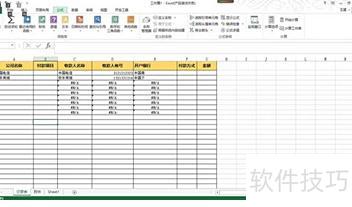
利用Excel插入函数中的COUNT可自动统计,具体操作方法所示。
打开待处理的Excel文件,即可查看当前的数据记录情况。
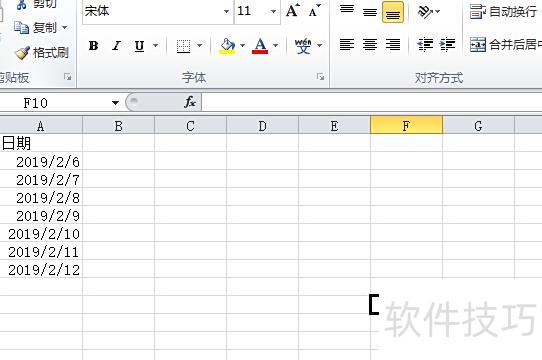
在需统计的单元格中,点击Excel上方的公式按钮进行操作。
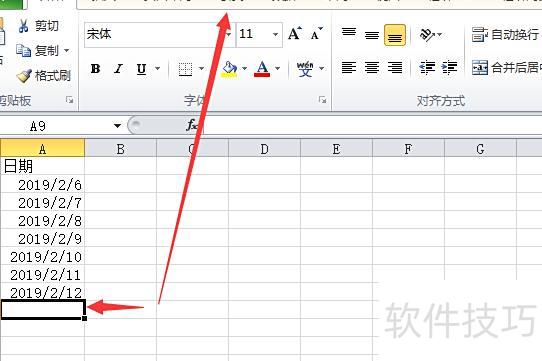
在弹出的选项中,点击插入函数,选择COUNT并确认。
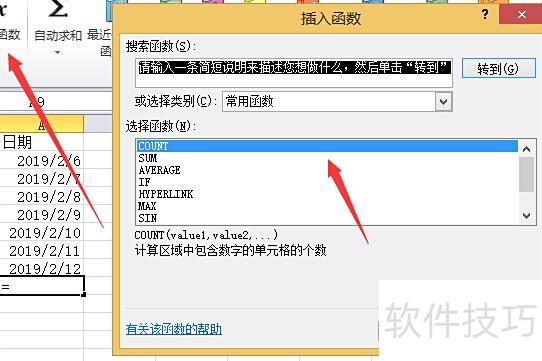
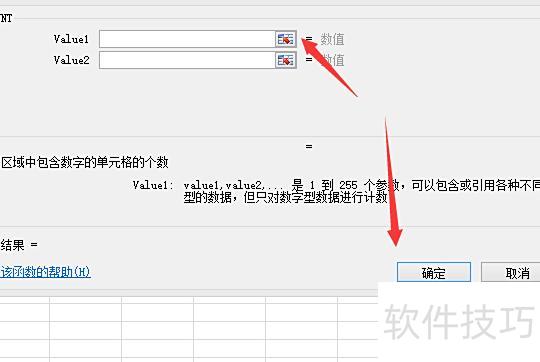
在函数参数对话框中点击首个箭头,选择统计区域后,点击确定。
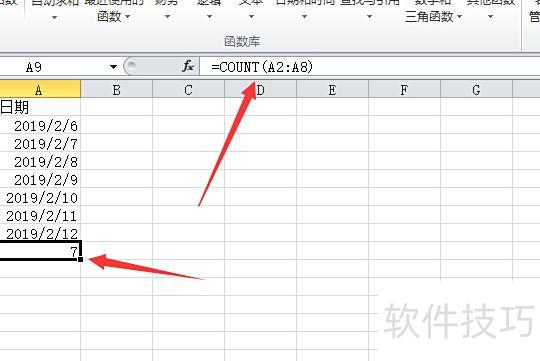
通过函数公式,已成功统计出该区域的记录数量。
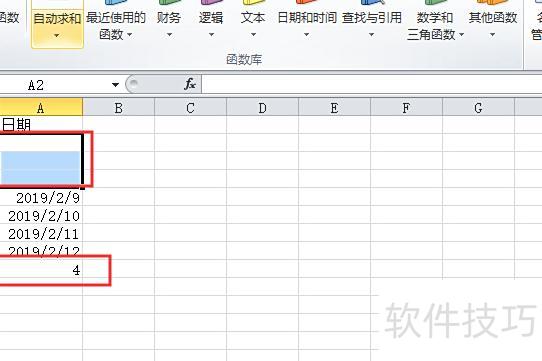
删除任意记录后,统计条数会自动更新。
新建Excel表
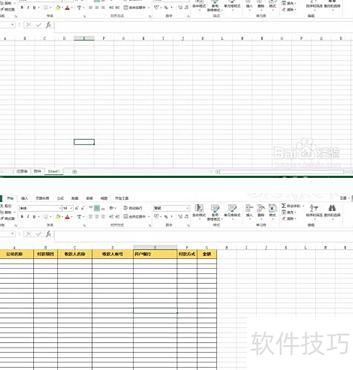
首先设定记录表的格式,然后在Excel中新建一个工作表,用于填写固定不变的项目内容。
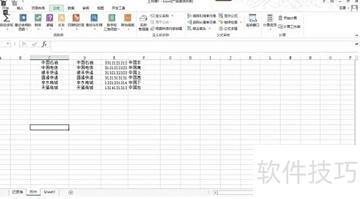
设置Excel下拉列表选项
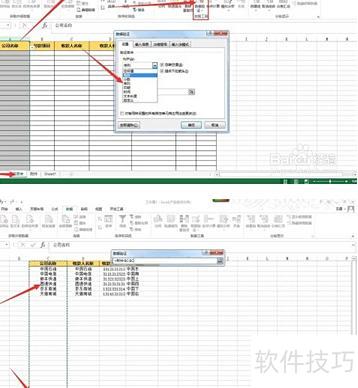
在记录表的A列设置下拉菜单,先选中该列,点击菜单栏数据中的数据验证,在允许中选择序列,然后在来源处引用附件中C列的数据区域,最后点击确定即可完成下拉菜单的设置。
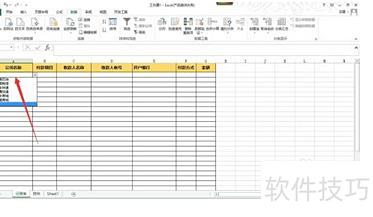
选择A列后,后续各列自动更新变化
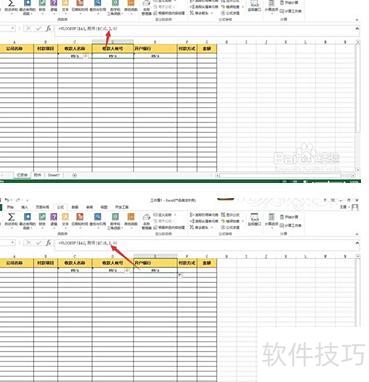
选中需变动的单元格C2,插入VLOOKUP函数。在第一个参数框中选择A2,并在其列标前添加$符号,即$A$2;第二个参数框中选择附件表的C至F列区域,并在列标C前加$,如$C:$F,以锁定列范围;第三个参数输入2,表示返回所选区域中第二列的数据;第四个参数输入0,表示进行精确匹配。设置完成后,当在A2中输入数据时,系统将在附件条件表的C列中查找与A2内容相同的值,并将对应行的D列数值自动填充至C2中,实现数据的自动引用与匹配。
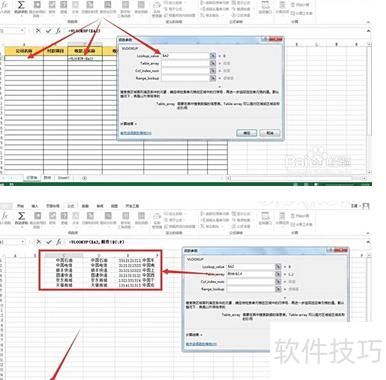
记录表A列选定后,后续各列内容自动联动更新。
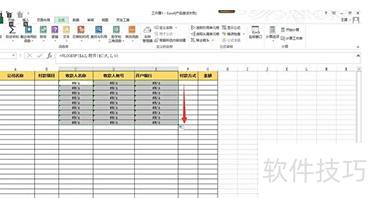
设置好C2后,选中该单元格并向右拖动填充。随后将函数中倒数第二项的2依次改为3、4(具体数值可依据附件表格内容调整)。待右侧各列设置完成后,选中A2至E2区域,再用鼠标向下拖动即可完成批量填充操作。
5. 核实配置是否准确
在A2单元格选择下拉项后,观察右侧数据变化,并与附件表核对无误,即表示函数设置成功。